Pokud Todoist není ten pravý nástroj na to, o co vám jde, a už ho v budoucnu nebudete chtít znovu používat, můžete svůj účet smazat. Smažou se tím veškerá vaše data v Todoistu a už nebudete moct spolupracovat na sdílených projektech ani v týmech.
Varování
Export dat
Pokud si chcete stáhnout kopii svých dat pro bezpečné uchování, máte na výběr z několika možností podle svých potřeb:
- Pokud chcete základní kopii projektových dat, vyexportujte si každý projekt jako soubor CSV. Ten bude obsahovat všechny aktivní úkoly a jejich atributy jako štítky, data, priority a komentáře.
- Pokud nepotřebujete všechny atributy úkolu, využijte rozšíření Export do Tabulek Google. To sice vynechá termíny dokončení, komentáře, přílohy a připomenutí, ale umožňuje zahrnout dokončené úkoly z projektu.
- Pokud máte placený tarif, stáhněte si nejnovější zálohu všech svých aktivních projektů a úkolů. Dokončené úkoly a archivované projekty ovšem nebudou zahrnuty.
Smazání týmového pracovního prostoru
Pokud se pokusíte smazat svůj účet Todoistu, zatímco jste členem týmového pracovního prostoru, zobrazí se vám výzva, ať nejdřív svůj účet odeberete nebo smažete týmový pracovní prostor a pak to zkusíte znovu.
Poznámka
Smazání účtu
Jakmile se odeberete ze všech týmových pracovních prostorů a uložíte svá data na bezpečné místo, můžete svůj účet Todoistu smazat:
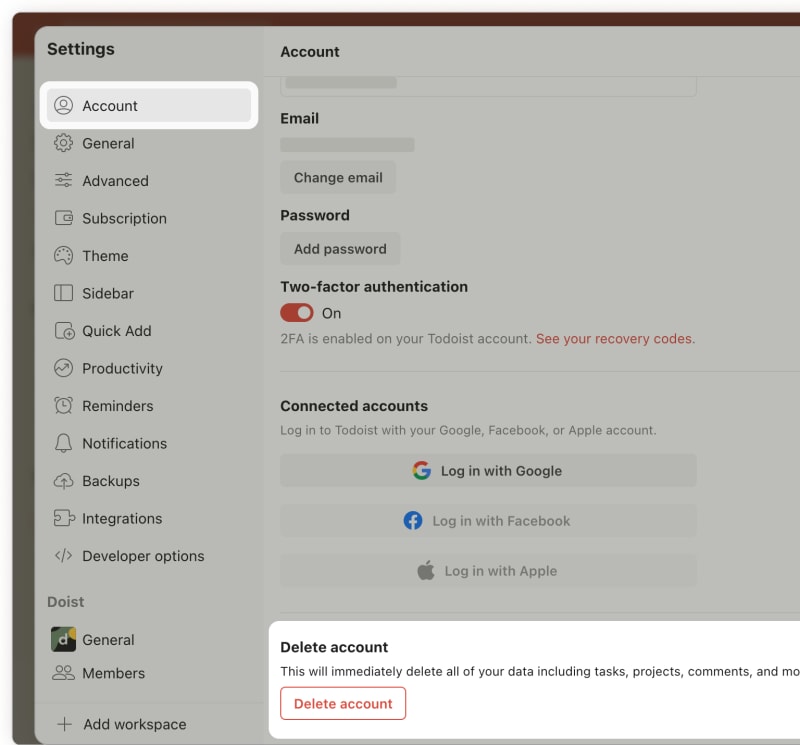
- Přihlaste se do Todoistu na https://todoist.com.
- Vlevo nahoře klikněte na svého avatara.
- Vyberte Nastavení. Pokud jste se přihlásili pomocí účtu Google nebo Apple, nejdřív si pro Todoist vytvořte heslo.
- Klikněte na Smazat účet.
- Zadejte heslo.
- Smazání potvrďte opětovným kliknutím na volbu Smazat účet. Pokud jste pro účet nastavili dvoufaktorové ověřování, proces dokončete zadáním ověřovacího kódu.
- Po smazání účtu Todoistu budete přesměrováni na přihlašovací stránku. Pokud jste si předplatné zakoupili prostřednictvím přímé fakturace, bude zrušeno automaticky.
- Pokud jste si tarif Todoist Pro zaregistrovali prostřednictvím App Storu nebo Google Play, zrušte tarif Todoistu v příslušném obchodě, ať zamezíte dalším platbám.
- Vpravo dole klepněte na Procházet.
- Vpravo nahoře klepněte na ikonu ozubeného kolečka.
- Klepněte na Účet. Pokud jste se přihlásili pomocí účtu Google nebo Apple, nejdřív si pro Todoist nastavte heslo.
- Klepněte na Smazat účet.
- Klepněte na Pokračovat.
- Zadejte heslo.
- Smazání potvrďte klepnutím na Smazat. Pokud jste pro účet nastavili dvoufaktorové ověřování, proces dokončete zadáním ověřovacího kódu.
- Vpravo dole klepněte na Procházet.
- Vpravo nahoře klepněte na ikonu ozubeného kolečka.
- Vyberte Účet. Pokud jste se přihlásili pomocí účtu Google nebo Apple, nejdřív si pro Todoist nastavte heslo.
- Klepněte na Smazat účet.
- Zadejte heslo.
- Smazání potvrďte klepnutím na Smazat. Pokud jste pro účet nastavili dvoufaktorové ověřování, proces dokončete zadáním ověřovacího kódu.

Evert · Vedoucí týmu zákaznické zkušenosti
Odebrání kanálu kalendáře Todoist po smazání účtu
Pokud jste si dříve nastavili odběr kalendářového kanálu Todoistu, smazáním účtu ho z kalendářové aplikace neodstraníte. Kalendář budete muset z kalendářové aplikace odebrat zvlášť.
Z Apple Kalendáře na iPhonu nebo iPadu ho odeberete takhle:
- Otevřete na iPhonu nebo iPadu aplikaci Nastavení.
- Klepněte na Kalendář.
- Klepněte na Účty.
- Klepněte na položku Todoist.
- Klepněte na Smazat účet.
Pro Kalendář Google nebo Outlook postupujte podle kroků v článku Odebrání kalendáře Todoist z kalendářové aplikace.
Ozvěte se nám
Pokud máte s odstraněním účtu Todoistu potíže, ozvěte se nám.