Bemærk
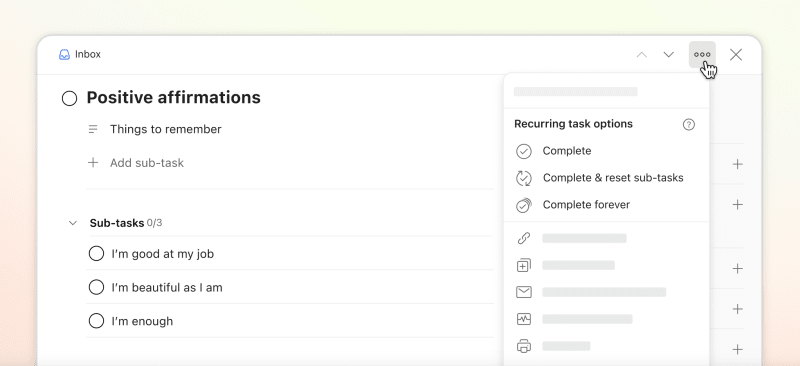
Din daglige træning involverer flere trin: tage træningstøj på, fylde din vandflaske op og tage den 5-minutters gåtur til fitnesscentret hver dag. Med Todoist kan du nulstille underopgaver som disse, hver gang du udfører en tilbagevendende overordnet opgave som "Gennemfør din morgentræning" eller "Skriv din ugentlige rapport". Spar værdifuld tid og klik ved ikke at skulle tilføje de samme underopgaver igen og igen.
Vælg standardindstillingen
Hvis du har en foretrukken måde, hvorpå du vil have Todoist til at håndtere underopgaver, der hører til tilbagevendende overordnede opgaver, kan du angive det som standardindstilling:
- Klik på din avatar øverst til venstre.
- Vælg Indstillinger.
- Vælg fanen Generelt.
- Scroll ned til sektionen Avanceret.
- Aktivér Nulstil underopgaver.
- Klik på Opdater for at bekræfte.
- Tryk på Gennemse nederst til højre.
- Tryk på tandhjulsikonet øverst til højre.
- Vælg Generelt.
- Aktivér Nulstil underopgaver.
- Tryk på tandhjulsikonet øverst. Indstillingsvinduet vises.
- Vælg Generelt.
- Aktivér Nulstil underopgaver.
- Tryk på Gennemse nederst til højre.
- Tryk på tandhjulsikonet øverst til højre.
- Vælg Generelt.
- Sæt flueben i afkrydsningsfeltet Nulstil underopgaver.
Bemærk
Udfør og nulstil underopgaver
- Klik på en tilbagevendende overordnet opgave med underopgaver. Dette åbner opgavevisningen.
- Klik på ikonet med tre prikker øverst.
- Vælg Udfør og nulstil underopgaver.
- Tryk på en tilbagevendende overordnet opgave med underopgaver. Dette åbner opgavevisningen.
- Tryk på ikonet med tre prikker øverst.
- Vælg Udfør og nulstil underopgaver.
- Tryk på en tilbagevendende overordnet opgave med underopgaver. Dette åbner opgavevisningen.
- Tryk på ikonet med tre prikker øverst.
- Vælg Udfør og nulstil underopgaver i sektionen Indstillinger for tilbagevendende opgaver.
Når du udfører en tilbagevendende overordnet opgave og nulstiller alle dens underopgaver, tilføjer Todoist automatisk det samme sæt underopgaver i den næste forekomst. Dette fortsætter, indtil du har udført den sidste forekomst, og du er klar til at udføre opgaven permanent.
Du kan kun nulstille op til 30 underopgaver. Hvis du har flere lag af underopgaver, ignorerer Todoist underopgaver til underopgaver. Du skal tilføje dem manuelt til den overordnede opgave igen.
Bemærk
Udfør en tilbagevendende opgave for altid
- Klik på en tilbagevendende overordnet opgave med underopgaver. Dette åbner opgavevisningen.
- Klik på ikonet med tre prikker øverst.
- Vælg Udfør for altid.
- Tryk på en tilbagevendende overordnet opgave med underopgaver. Dette åbner opgavevisningen.
- Tryk på ikonet med tre prikker øverst.
- Vælg Udfør for altid.
- Tryk på en tilbagevendende overordnet opgave med underopgaver. Dette åbner opgavevisningen.
- Tryk på ikonet med tre prikker øverst.
- Vælg Udfør for altid i sektionen Indstillinger for tilbagevendende opgaver.
Dette udfører den tilbagevendende overordnede opgave og alle dens underopgaver permanent.
Kontakt os
Hvis du har problemer med at nulstille underopgaver i Todoist, så kontakt os.