Planlæg og tidsbloker opgaver nemt i Todoist. Når du ved, hvad der er næste opgave, og hvad der skal omlægges, kan du tage fat på opgaver med høj prioritet uden at overse vigtige oplysninger.
Vælg kalenderlayoutet
Kom godt i gang ved at vælge enten dags- eller ugevisning i kalenderlayoutet i Todoist:
Tidsblokering i dagskalenderen
Hvis du bruger I dag-visningen:
- Log ind på Todoists webapp eller desktop-apps.
- Åbn I dag-visningen.
- Klik på layoutknappen øverst til højre.
- Vælg Kalender.
Dagskalenderen viser heldagsopgaver og kalenderbegivenheder øverst. Kalenderbegivenheder og opgaver med en dato, tid og varighed vises i deres tildelte tidsrum nedenfor.
- Tryk på I dag i fanelinjen.
- Tryk på ikonet med tre prikker øverst til højre.
- Tryk på Vis øverst til højre.
- Vælg Kalender.
Dagskalenderen viser heldagsopgaver og kalenderbegivenheder øverst. Kalenderbegivenheder og opgaver med en dato, tid og varighed vises i deres tildelte tidsrum nedenfor.
- Tryk på I dag i navigationslinjen.
- Tryk på ikonet med tre prikker øverst til højre.
- Tryk på Vis øverst til højre.
- Vælg Kalender.
Dagskalenderen viser heldagsopgaver og kalenderbegivenheder øverst. Kalenderbegivenheder og opgaver med en dato, tid og varighed vises i deres tildelte tidsrum nedenfor.
Tidsblokering i ugekalenderen
Hvis du bruger Kommende-visningen:
- Log ind på Todoists webapp eller desktop-apps.
- Åbn Kommende-visningen.
- Klik på layoutknappen øverst til højre.
- Vælg Kalender.
- Vælg Ugevisning. Her ser du alle dine begivenheder og opgaver for ugen.
Ugekalenderen viser heldagsopgaver og kalenderbegivenheder øverst. Kalenderbegivenheder og opgaver med datoer, tid og varighed vises i deres tildelte tidsrum nedenfor.
Ugekalenderen viser tre hinanden følgende dage (syv dage i liggende format), hvor du kan administrere planlagte begivenheder og opgaver. Sådan slår du den til i Todoist:
- Tryk på Kommende i fanenlinjen.
- Tryk på ikonet med tre prikker øverst til højre.
- Vælg Vis.
- Vælg Uge.
- Tryk på Færdig. Du vil se alle dine begivenheder og opgaver for ugen.
Kalenderlayoutet med 3 dage/1 uge viser tre på hinanden følgende dage i stående format eller syv på hinanden følgende dage i liggende format. Sådan slår du den til i Todoist:
- Tryk på Kommende i fanenlinjen.
- Tryk på ikonet med tre prikker øverst til højre.
- Vælg Vis.
- Vælg 3-dage eller Uge (afhængigt af enhedens retning).
- Tryk på Gem. Du vil se alle dine begivenheder og opgaver for ugen.
Kvik-tip
Tidsbloker en opgave
For at komme i gang med tidsblokering skal du tilføje dato, tid og varighed for din opgave. Det er nemmest at trække opgaven til den rigtige dag og tid, men du kan også manuelt redigere opgavens datofelt.
Træk til kalender
Når du trækker en heldagsopgave ind i din tidsplan, tilføjer Todoist automatisk dato, tid og en varighed på 15 minutter til opgaven. Hvis du opretter en helt ny opgave, skal du klikke på tidsrummet i kalenderen. Dette åbner Kvik-tilføj, hvor der automatisk tilføjes en varighed på 30 minutter til opgaven.
Brug naturligt sprog
Du kan også tidsblokere ved at bruge naturligt sprog i Kvik-tilføj. Indtast opgavens dato, tid og varighed ved hjælp af naturligt sprog. Det kan være noget så enkelt som i morgen kl. 10:00 i 25 minutter eller så komplekst som næste fredag kl. 14:00 i 90 minutter.
Skift opgavens dato
Hvis du foretrækker at ændre opgavens dato manuelt, skal du klikke på dato-feltet i opgavevisningen for at åbne opgaveplanlæggeren. Vælg derefter en dag eller dato i mini-kalenderen, eller angiv tid og varighed i tidsfeltet.
Juster varigheden
Standardvarigheden på 15 minutter er ikke nok til at udarbejde en grundig månedsrapport til bestyrelsesmødet eller færdiggøre en betydningsfuld afhandling. Du kan justere varigheden ved at klikke på kanten af en opgave og trække den nedad i kalenderen. Hvis du har synkroniseret din kalenderapp med Todoist, vil den synkroniseres og vise den samme varighed.
Synkronisering af opgaver og begivenheder
Vær på forkant med din tidsplan ved at opsætte kalenderintegration og synkronisere Todoist med din foretrukne kalenderapp.
Synkroniser opgaver med din kalenderapp
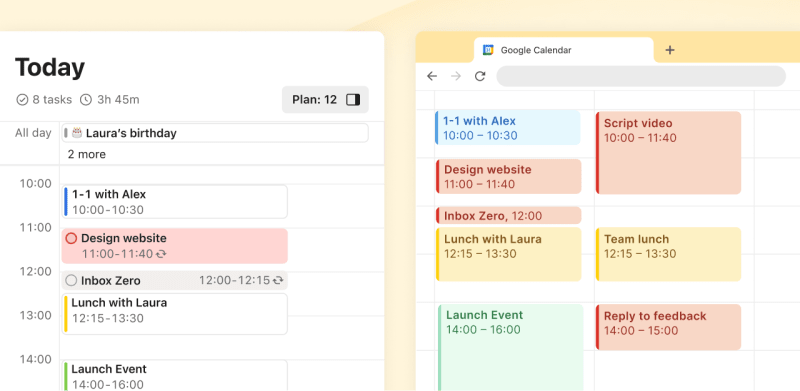
Når integrationen er oppe at køre, vil du se en "Todoist"-kalender i din kalenderapp. Dine heldagsopgaver vises øverst, mens planlagte opgaver vises i deres tildelte tidsrum. Du vil altid vide, hvad der skal ske, selvom du ikke aktivt bruger Todoist.
Synkroniser begivenheder til Todoist
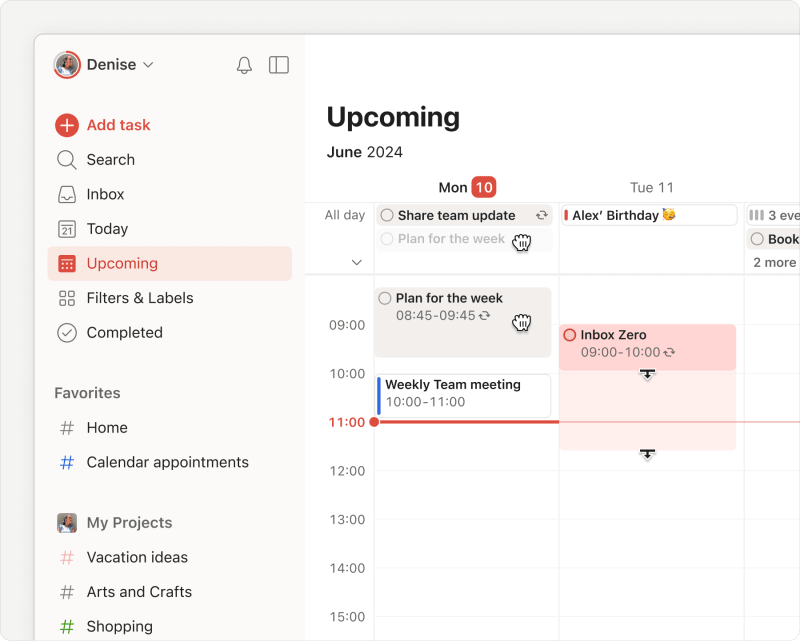
Begivenheder, du allerede har planlagt i din kalender, vises som farvekodede tidsblokke i Todoist. Dette hjælper med at forhindre overlapning af opgaver med begivenheder eller aftaler.

Sergio · Specialist i kundeoplevelser
Planlæg uplanlagte eller ophobede opgaver
Er du i tvivl om, hvad du skal tage fat på i denne uge? Åbn Kommende-visningen, og klik på sidebjælken Planlægning i højre side. Her kan du se alle projektets forfaldne opgaver, heldagsopgaver og opgaver, der kun har en deadline. Når du trækker en af disse opgaver ind i kalenderen, tilføjer Todoist automatisk dato, tid og varighed.
Tilføj eventuelle nye opgaver til kalenderen
Fik du en idé, mens du var til et møde kl. 15? Åbn dags- eller ugekalenderen og klik på et tidsrum. Kvik-tilføj åbnes automatisk med dato, tid og en automatisk påmindelse allerede udfyldt.
🤩 Bonus: Start en ugentlig gennemgang
Sæt en time af i slutningen af ugen til at gennemgå det, du har opnået, så du kan fokusere på, hvad der skal prioriteres i den kommende uge. Det er en fantastisk måde at tackle hver uge med overblik og intention.
Kontakt os
Hvis du har problemer med at tilføje eller planlægge opgaver med ugekalenderen, så kontakt os. Vi – Sergio, Summer, Stacey eller en af vores andre teammedlemmer – vil meget gerne hjælpe dig.

