Planifica y reserva tiempo para tus tareas con facilidad en Todoist. Cuando sabes qué es lo siguiente y qué hay que reprogramar, puedes ocuparte de las tareas prioritarias sin que se te pase por alto ninguna información importante.
Seleccionar la vista de calendario
Comencemos seleccionando la vista de calendario de día o de semana en Todoist:
Bloquea tiempo en el calendario diario
Si utilizas la vista Hoy:
- Inicia sesión en la web app de Todoist o en las apps de escritorio.
- Abre la vista Hoy.
- Haz clic en el botón de Vista en la parte superior derecha.
- Selecciona Calendario .
El calendario del día mostrará las tareas de todo el día y los eventos de calendario en la parte superior. Los eventos de calendario y las tareas con fecha, hora y duración aparecerán en sus franjas horarias designadas a continuación.
- Toca Hoy en la barra de pestañas.
- Toca el icono de tres puntos en la parte superior derecha.
- Toca Vista en la parte superior derecha.
- Selecciona Calendario.
El calendario del día mostrará las tareas de todo el día y los eventos de calendario en la parte superior. Los eventos de calendario y las tareas con fecha, hora y duración aparecerán en sus franjas horarias designadas a continuación.
- Tocar Hoy en la barra de navegación.
- Toca el icono de tres puntos en la parte superior derecha.
- Toca Vista en la parte superior derecha.
- Selecciona Calendario.
El calendario del día mostrará las tareas de todo el día y los eventos de calendario en la parte superior. Los eventos de calendario y las tareas con fecha, hora y duración aparecerán en sus franjas horarias designadas a continuación.
Bloquea tiempo en el calendario semanal
Si estás usando la vista Próximo:
- Inicia sesión en la web app de Todoist o en las apps de escritorio.
- Abre la vista Próximo .
- Haz clic en el botón de Formato en la parte superior derecha.
- Selecciona Calendario .
- Selecciona lavista de semana. Verás todos tus eventos y tareas para la semana.
El calendario semanal mostrará las tareas de todo el día y los eventos de calendario en la parte superior. Los eventos de calendario y las tareas con fechas, hora y duración aparecerán en sus franjas horarias designadas a continuación.
La vista de calendario semanal muestra tres días consecutivos (siete días en modo horizontal) donde puedes gestionar eventos y tareas programadas. Así es como puedes activarla en Todoist:
- Toca Próximo en la barra de pestañas.
- Toca el icono de tres puntos en la parte superior derecha.
- Selecciona Vista .
- Selecciona Semana.
- Toca OK. Verás todos tus eventos y tareas de la semana.
La vista de calendario de 3 días/semana muestra tres días consecutivos en modo vertical o siete días consecutivos en modo horizontal. Así es como puedes activarla en Todoist:
- Toca Próximo en la barra de pestañas.
- Toca el icono de tres puntos en la parte superior derecha.
- Selecciona Vista .
- Selecciona 3 días o Semana (según la orientación del dispositivo).
- Toca Guardar. Verás todos tus eventos y tareas de la semana.
Consejo rápido
Bloquea tiempo para una tarea
Para empezar con el bloqueo de tiempo, añade una fecha, hora y duración a tu tarea. Es más fácil arrastrar la tarea al día y hora correctos, pero también puedes editar manualmente el campo de fecha de la tarea.
Arrastra al calendario
Cuando arrastras una tarea de todo el día a tu horario, Todoist añade automáticamente la fecha, la hora y una duración de 15 minutos a la tarea. Si estás creando una tarea nueva, haz clic en el espacio de tiempo en el calendario. Esto abre Añadir rápido con una duración de 30 minutos añadida automáticamente a la tarea.
Utiliza lenguaje coloquial
También puedes reservar bloques de tiempo usando la entrada de lenguaje coloquial de Añadir rápido. Introduce la fecha, hora y duración de la tarea usando lenguaje coloquial. Puede ser algo tan simple como mañana a las 10:00 AM por 25 minutos o tan complejo como el próximo viernes a las 2:00 PM por 90 minutos.
Cambia la fecha de la tarea
Si prefieres cambiar la fecha de la tarea manualmente, haz clic en el campo de fecha en la vista de tarea para abrir el planificador de tarea. Luego, selecciona un día o fecha en el mini calendario, o añade una hora y duración en el campo de tiempo.
Ajusta la duración
La duración predeterminada de la tarea de 15 minutos no es suficiente para redactar un completo informe mensual para tu reunión, por ejemplo. Ajusta la duración haciendo clic en el borde de una tarea y arrastrándola hacia abajo en el calendario. Si has sincronizado tu aplicación de calendario con Todoist, se sincronizará y mostrará la misma duración.
Sincronizar tareas y eventos
Mantén el control de tu agenda configurando la integración de calendario y sincronizando Todoist con tu aplicación de calendario preferida.
Sincronizar tareas con tu aplicación de calendario
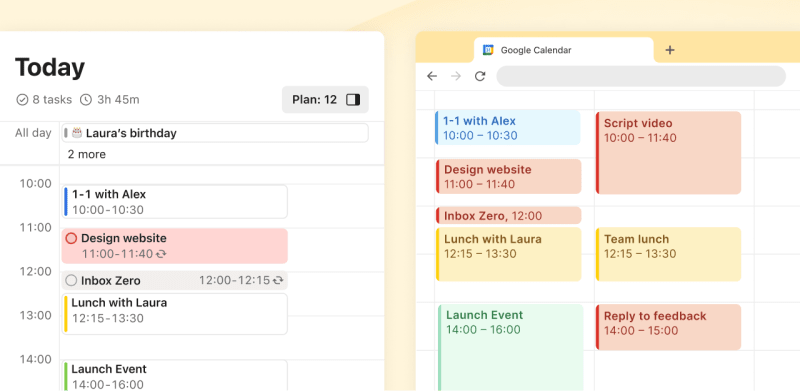
Una vez que la integración esté en funcionamiento, verás un calendario "Todoist" en tu aplicación de calendario. Tus tareas de todo el día estarán en la parte superior, mientras que las tareas programadas estarán en sus franjas horarias designadas. Siempre sabrás lo que viene, incluso si no estás usando Todoist todos los días.
Sincronizar eventos con Todoist
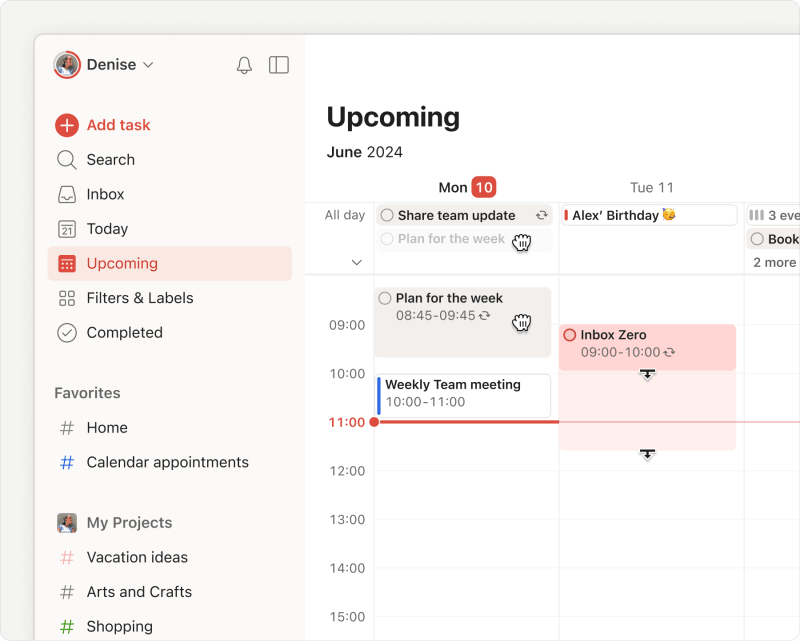
Los eventos que ya has programado en tu calendario se muestran en bloques de tiempo codificados por color en Todoist. Esto ayuda a prevenir la superposición de tareas con eventos o citas.

Sergio · Especialista En Atención Al Cliente
Planifica tareas sin programar o atrasadas
¿No sabes qué abordar esta semana? Abre la vista Próximo y haz clic en la barra lateral Plan en el lado derecho. Verás todas las tareas atrasadas de un proyecto, las tareas de todo el día y las tareas que solo tienen fechas límite. Cuando sueltes cualquiera de estas tareas en el calendario, Todoist le añadirá automáticamente la fecha, la hora y la duración.
Añadir cualquier nueva tarea al calendario
¿Se te ocurrió una idea mientras estabas en una reunión a las 3 PM? Abre el calendario del día o de la semana y haz clic en un espacio de tiempo. Añadir rápido se abre automáticamente con la fecha, hora y recordatorio automático pre-rellenados para ti.
🤩 Bonus: Empieza una revisión semanal
Dedica una hora a la semana para revisar lo que has logrado al final de la semana y así puedas concentrarte en lo que debes hacer la semana siguiente. Es una excelente manera de abordar cada semana con claridad e intención.
Obtén ayuda
Si tienes problemas para añadir o programar tareas con el calendario semanal, ponte en contacto con nosotros. Nosotros —Sergio, Summer, Stacey o cualquiera de nuestros compañeros de equipo— estaremos encantados de ayudarte.

