Pidä Todoist-laskutustietosi ajan tasalla, jotta Pro-tilauksesi pysyy aina päivitettynä ja aktiivisena. Jos sinun täytyy tehdä muutoksia maksukorttiisi, valuuttaan tai laskutusjaksoon, toimi näin.
Huomautus
Tilausasetuksiin siirtyminen
On tärkeää pitää laskutustiedot ajan tasalla, jotta tilaus pysyy aktiivisena. Se, miten päivität laskutustiedot, riippuu siitä, mitä alustaa käytit tilausta tehdessäsi:
- Klikkaa vasemmasta yläkulmasta profiilikuvaasi.
- Valitse Asetukset.
- Avaa Tilaus-välilehti.
- Klikkaa Siirry laskutukseen.
- Klikkaa Päivitä tiedot Laskutustiedot-osiossa.
- Päivitä tietosi.
- Vahvista klikkaamalla Tallenna.
Diane · Asiakaskokemuspäällikkö
Laskutustietoja ei voitu ladata -virheen. Korjaa ongelma kirjautumalla ulos ja takaisin Todoistiin.
Voit muuttaa laskutustietojasi App Storen kautta seuraamalla Applen ohjeita.
Voit muuttaa laskutustietojasi Google Play Kaupan kautta seuraamalla Googlen ohjeita.
Muutosten tekeminen tilaukseen
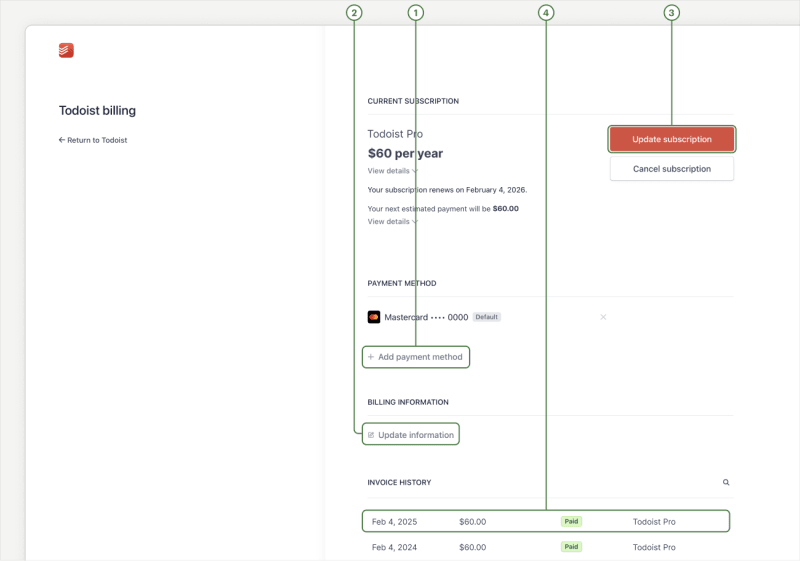
Jos olet päivittänyt suoralaskutuksen kautta, näet useita vaihtoehtoja, kun vierailet laskutusasetuksissasi:
- Tarkista, milloin Pro-tilauksesi päättyy ja kuinka paljon uusiminen maksaa.
- Klikkaa Lisää maksutapa lisätäksesi uuden maksutavan. Täältä löydät luettelon tuetuista maksutavoista.
- Klikkaa Päivitä tiedot päivittääksesi laskutusnimesi ja -osoitteesi.
- Klikkaa Päivitä tilaus muuttaaksesi laskutusjaksoa tai Peruuta tilaus lopettaaksesi uusimisen.
- Lataa haluamasi lasku klikkaamalla sitä Laskuhistoria-osiossa.
Huomautus
App Store
Jos ostit tilauksesi App Storen kautta ja sinun täytyy tehdä muutoksia tietoihisi, vieraile Laskutus ja tilaukset -sivulla.
Google Play
Jos ostit Google Playn kautta ja sinun täytyy tehdä muutoksia tietoihisi, avaa Play-kauppa, klikkaa kuvaasi ja valitse Maksut ja tilaukset.
Maksukorttitietojen muuttaminen
- Klikkaa vasemmasta yläkulmasta profiilikuvaasi.
- Valitse Asetukset.
- Avaa Tilaus-välilehti.
- Klikkaa Siirry laskutukseen. Näet laskutustietosi uudella sivulla.
- Klikkaa Lisää maksutapa.
- Syötä uuden maksukorttisi tiedot.
- Vahvista klikkaamalla Lisää.
Jos haluat määrittää uuden maksukortin oletukseksi, klikkaa sen vieressä olevaa kolmen pisteen kuvaketta ja valitse Määritä oletukseksi.
Jos haluat poistaa vanhoja kortteja, varmista ensin, että sinulla on aktiivinen maksukortti. Klikkaa sitten vanhan kortin vieressä olevaa kolmen pisteen kuvaketta ja valitse Poista.
Voit päivittää korttitietosi App Storea varten noudattamalla Applen ohjeita.
Voit päivittää korttitietosi Google Playta varten noudattamalla Googlen ohjeita.
Laskutusvaluutan vaihtaminen
Jos sinun täytyy vaihtaa laskutusvaluuttaa, sinun kannattaa ensin peruuttaa Todoist Pro -tilauksesi. Sen jälkeen aloita uusi tilaus ja valitse haluamasi valuutta.
Jos ostit tilauksesi Applen sovelluksen sisäisenä ostona ja haluat maksaa Pro-tilauksesta eri valuutassa, seuraa näitä ohjeita muuttaaksesi aluettasi.
Jos ostit tilauksesi Google Playn sovelluksen sisäisenä ostona ja haluat maksaa Pro-tilauksesta eri valuutassa, seuraa näitä ohjeita muuttaaksesi aluettasi.
Laskutusjakson muuttaminen
Todoist Pro on saatavilla kuukausi- tai vuositilauksena. Voit muuttaa laskutusjaksoasi milloin tahansa:
- Klikkaa vasemmasta yläkulmasta profiilikuvaasi.
- Klikkaa Asetukset.
- Avaa Tilaus-välilehti.
- Klikkaa Siirry laskutukseen.
- Klikkaa Päivitä tilaus oikealla.
- Valitse joko Kuukausittainen- tai Vuosittainen välilehti. Näet päivitetyn tilauksesi hinnan.
- Vahvista klikkaamalla Jatka.
Voit vaihtaa tilauksesi suunnitelmaa App Storen kautta, olipa kyseessä sitten kuukausittaisesta vuosittaiseen tai päinvastoin, noudattamalla näitä ohjeita. Muutos astuu voimaan vasta, kun nykyinen jakso päättyy.
Oletetaan, että sinulla on vuositilaus ja muutat laskutuksesi kuukausittaiseksi, kun tilauksessasi on vielä kuusi kuukautta jäljellä. Säilytät vuosittaisen tilauksen, kunnes se päättyy. Kun tilauksesi loppuu, uusi kuukausittainen laskutusjakso alkaa.
Muuttaaksesi tilaussuunnitelmaasi Google Playn kautta, olipa kyseessä sitten kuukausittaisesta vuosittaiseen tai päinvastoin, noudata näitä ohjeita. Tilauksesta riippuen sinun on ehkä maksettava uuden sopimuksen täysi hinta tai hintaero.
Laskutuksen sähköpostiosoitteen muuttaminen
Pidä laskutussähköpostiosoitteesi ajan tasalla, jotta voimme ottaa sinuun yhteyttä tilaukseesi liittyen.
Jos sinun on muutettava laskutussähköpostiosoitettasi, ota meihin yhteyttä. Päivitämme laskutussähköpostiosoitteesi puolestasi manuaalisesti. Päivitys koskee tulevia laskuja, kun lataat ne.
Jos ostit tilauksesi Applen sovelluksen sisäisenä ostona ja sinun täytyy muuttaa laskutuksen sähköpostiosoitetta, lisää uusi sähköpostiosoite tai vaihda nykyinen osoitteesi Apple-tilillesi.
Jos ostit tilauksesi Google Playn sovelluksen sisäisenä ostona ja sinun täytyy muuttaa laskutuksen sähköpostiosoitetta, seuraa näitä ohjeita.
Laskun lataaminen
Tarvitsetko kopion laskustasi? Täältä löydät laskuhistoriasi ja voit ladata tarvitsemasi.
- Klikkaa vasemmasta yläkulmasta profiilikuvaasi.
- Klikkaa Asetukset.
- Avaa Tilaus-välilehti.
- Klikkaa Siirry laskutukseen. Näet laskutustietosi uudella sivulla.
- Vieritä LASKUHISTORIA-osioon.
- Klikkaa laskua ladataksesi kopion.
Nähdäksesi ja ladataksesi kopion Todoist Pro -kuitistasi, noudata näitä ohjeita nähdäksesi ostohistoriasi valitsemaltasi laitteelta.
Nähdäksesi ja ladataksesi kopion Todoist Pro -kuitistasi, noudata näitä ohjeita löytääksesi ja ladataksesi Google Play Kaupan kuitin.
Aiempien laskujen päivittäminen
Jos olet muuttanut laskutusosoitettasi tai ALV-tunnustasi, et voi takautuvasti muokata ja soveltaa näitä muutoksia aiempiin laskuihin. Jos haluat, että kaikki laskusi sisältävät uudet tietosi, ota meihin yhteyttä. Päivitämme ne puolestasi.
Huomautus
Tietoja laskusi hinnanmuutoksista
Saatat huomata laskussasi eri summan verrattuna suunnitelmasi hintaan. Tämä johtuu yleensä siitä, että tilaukseesi on tehty muutoksia laskujen välillä.
Tässä muutamia esimerkkejä:
- Olet vaihtanut laskutusjaksosi kuukausittaisesta vuosittaiseen tai päinvastoin.
- Päivitit Prosta Businessiin-suunnitelmaan kesken laskutusjakson. Kaikki käyttämättä jäänyt Pro-aika hyvitetään henkilökohtaiseen työtilaasi ja se käytetään tuleviin Pro-maksuihin. Sitä ei sovelleta Business-suunnitelmaasi eikä siirretä työtilojen välillä.
- Olemme saattaneet antaa sinulle alennuksen tai lisänneet hyvitystä tilillesi.
Kaikissa näissä tapauksissa olemme suhteuttaneet ja oikaisseet maksettavan summan, mikä selittää, miksi laskussasi oleva summa ja suunnitelmasi todellinen hinta voivat poiketa toisistaan.
Huomautus
Tilauksen peruuttaminen
Jos et enää halua jatkaa Todoist Pron käyttöä, tässä ohjeet tilauksen peruuttamiseen maksutapasi mukaan:
- Kirjaudu sisään Todoist-tilillesi osoitteessa https://todoist.com.
- Klikkaa vasemmasta yläkulmasta profiilikuvaasi.
- Valitse Asetukset.
- Valitse Tilaus-välilehti.
- Klikkaa Peruuta suunnitelma. Näet luettelon eduista, jotka menetät peruuttaessasi tilauksesi.
- Klikkaa Peruuta tilaus.
- Valitse peruutuksen syy. Anna palautetta suunnitelmasta.
- Vahvista klikkaamalla Peruuta tilaus.
Jos ostit tilauksesi Applen sovelluksen sisäisenä ostona, sitä hallinnoidaan App Storen kautta. Seuraa näitä ohjeita peruuttaaksesi tilauksesi ennen kuin se uusiutuu.
Jos ostit tilauksesi Googlen sovelluksen sisäisenä ostona, sitä hallinnoidaan Google Play Kaupan kautta. Seuraa näitä ohjeita peruuttaaksesi tilauksesi ennen sen uusimista.
Kun peruutat tilauksesi, sinulla on edelleen pääsy Pro-ominaisuuksiin, kunnes se päättyy. Sen jälkeen palaat takaisin Free-suunnitelmaan.
UKK
Voinko estää epäonnistuneen maksun uudelleenyritykset?
Epäonnistuneita maksuja yritetään automaattisesti uudelleen tietyn ajan. Tänä aikana Pro-tilauksesi pysyy aktiivisena. Jos maksua ei saada suoritettua useiden uudelleenyritysten jälkeen, tilauksesi peruutetaan.
Jos haluat lopettaa lisäyritykset, ota yhteyttä tukeen saadaksesi apua.
Ota yhteyttä
Jos sinulla on vaikeuksia tehdä muutoksia Todoist Pro -tilaukseesi, ota meihin yhteyttä.