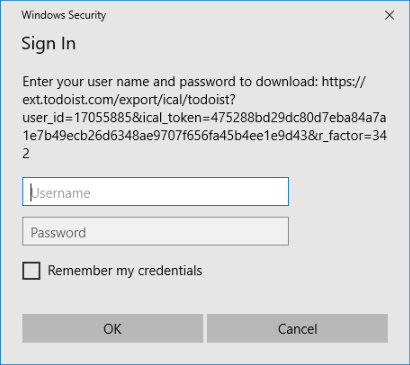
有料プランをご利用されなくなった後も、Todoist のカレンダーフィードを Microsoft Outlook カレンダーに追加したままにしていると、Outlook カレンダーで Todoist のカレンダーが読み込めなくなり、Outlook アカウントにログインするとサインイン エラーメッセージが表示されます。この問題を解決する方法は、次の 2 つです。
Todoist サブスクリプションを更新する
Outlook カレンダーでカレンダー フィードを利用するには、Todoist プロまたは Todoist ビジネスのサブスクリプションが必要です。サブスクリプションの有効期限が切れている場合は、プロまたはビジネスを更新し、新しいカレンダー フィードを再度追加してください。
Todoist カレンダーフィードを削除する

Dermot · カスタマー エクスペリエンス スペシャリスト
双方向同期やカレンダーの予定をより見やすくするには、Todoist カレンダー連携への切り替えをご検討ください。
カレンダー フィードがご不用になった場合に、Outlook カレンダーから削除する方法はこちらです。
- Microsoft Outlook アカウントにログインします。
- 「カレンダー」に移動し、「フォルダ ウィンドウ」を見つけます。
- 削除したいカレンダーの名前を右クリックします。
- カレンダーを削除をクリックします。
- はいをクリックして確認します。
お問い合わせ
サブスクリプションを更新した後も Windows セキュリティのサインイン プロンプトが表示される場合は、当社にお問い合わせください。