Todoist가 원하는 목표를 달성하는 데 적합한 도구가 아니거나 앞으로 더 이상 이용할 계획이 없다면 계정을 삭제할 수 있습니다. 계정을 삭제하면 Todoist에 저장된 모든 데이터가 영구적으로 삭제되며, 공유 프로젝트나 팀에서 더 이상 공동 작업할 수 없게 됩니다.
참고
데이터 내보내기
안전하게 보관하기 위해 데이터 사본을 원할 경우, 필요에 따라 선택할 수 있습니다:
- 프로젝트 데이터의 기본 사본을 위해 각 프로젝트를 CSV 파일로 내보내세요. 모든 활성 작업과 라벨, 날짜, 우선 순위, 댓글과 같은 특정 속성이 포함됩니다.
- 모든 작업 속성이 필요하지 않은 경우, 구글 시트로 내보내기 확장 프로그램을 사용하세요. 마감일, 댓글, 첨부 파일 및 미리 알림은 제외되지만 프로젝트의 완료한 작업은 포함됩니다.
- 유료 플랜을 이용 중이라면, 모든 활성 프로젝트와 작업의 최신 백업을 다운로드하세요. 완료한 작업과 보관된 프로젝트는 포함되지 않습니다.
팀 작업 영역 삭제
팀 작업 영역의 멤버인 상태에서 Todoist 계정을 삭제하려고 하면, 계정을 제거하거나 팀 작업 영역을 삭제한 다음 다시 시도하라는 메시지가 표시됩니다.
참고
계정 삭제
모든 팀 작업 영역에서 나가고, 필요한 데이터를 안전한 곳에 백업했다면 이제 Todoist 계정을 삭제할 차례입니다:
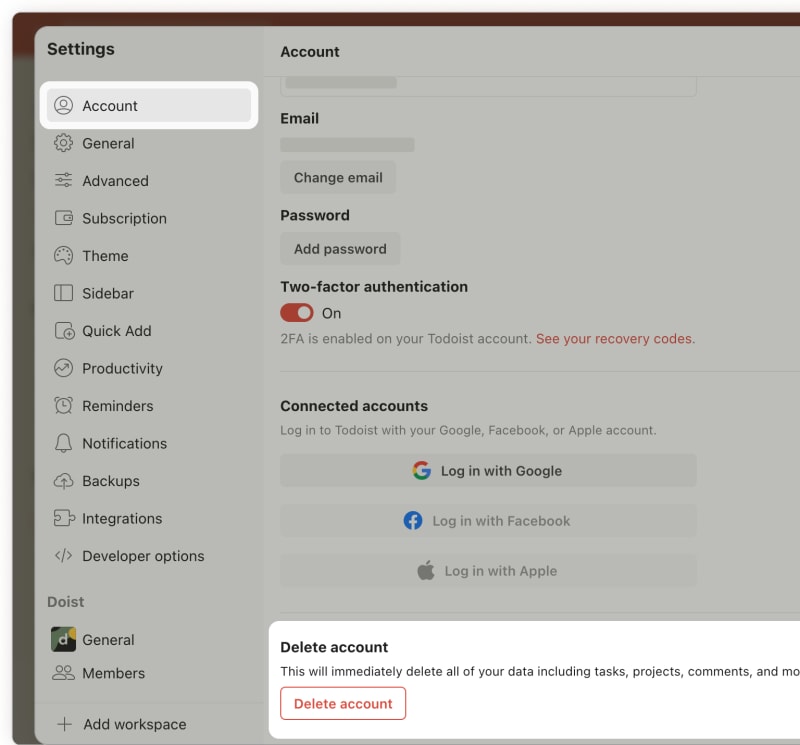
- https://todoist.com에서 Todoist에 로그인하세요.
- 좌측 상단에 당신의 아바타를 클릭하세요.
- 설정을 선택하세요. 구글 또는 애플 계정을 통해 로그인한 경우, 먼저 Todoist 패스워드를 추가하세요.
- 계정 삭제를 클릭하세요.
- 패스워드를 입력하세요.
- 계정 삭제를 클릭하세요. 계정 2단계 인증을 설정한 경우, 인증 코드를 입력하세요.
- Todoist 계정을 삭제한 후, 로그인 페이지로 이동됩니다. 직접 결제를 통해 유료 플랜을 구매한 경우, 자동적으로 취소됩니다.
- 앱스토어 또는 구글 플레이를 통해 Todoist Pro에 가입한 경우, 추가 청구가 되지 않도록 해당 스토어에서 Todoist 플랜을 취소하세요.
- 우측 하단에 목록을 탭하세요.
- 우측 상단에 기어 아이콘을 탭하세요.
- 계정을 탭하세요. 구글 또는 애플 계정을 통해 로그인한 경우, 먼저 Todoist 패스워드를 추가하세요.
- 계정 삭제를 탭하세요.
- 계속을 탭하세요.
- 패스워드를 입력하세요.
- 삭제를 탭하세요. 계정 2단계 인증을 설정한 경우, 인증 코드를 입력하세요.
- 우측 하단에 목록을 탭하세요.
- 우측 상단에 기어 아이콘을 탭하세요.
- 계정을 선택하세요. 구글 또는 애플 계정을 통해 로그인한 경우, 먼저 Todoist 패스워드를 추가하세요.
- 계정 삭제를 탭하세요.
- 패스워드를 입력하세요.
- 삭제를 탭하세요. 계정 2단계 인증을 설정한 경우, 인증 코드를 입력하세요.

Evert · 고객 경험 책임자
계정 삭제 후 Todoist 캘린더 피드 삭제
이전에 Todoist 캘린더 피드를 구독했다면, 계정을 삭제해도 캘린더 앱에서 해당 피드가 삭제되지 않습니다. 캘린더 앱에서 캘린더를 별도로 삭제해야 합니다.
아이폰 또는 아이패드의 애플 캘린더에서 삭제하려면:
- 아이폰 또는 아이패드에서 설정 앱을 여세요.
- 캘린더를 탭하세요.
- 계정을 탭하세요.
- Todoist 항목을 탭하세요.
- 계정 삭제를 탭하세요.
구글 캘린더 또는 아웃룩을 사용하는 경우, 캘린더 앱에서 Todoist 캘린더 삭제하기의 안내에 따라 진행해 주세요.
연락
Todoist 계정을 삭제하는 데 문제가 있는 경우, 저희에게 연락하세요.