작업을 효과적으로 파악하기 위해서는 모든 세부사항에 주의를 기울여야 합니다. 작업에 날짜, 프로젝트, 우선 순위, 라벨, 하위 작업, 댓글 등이 있으면 모든 것을 한 곳에서 관리하기 쉽습니다.
작업 보기를 통해 바로 시작하세요! 방법:
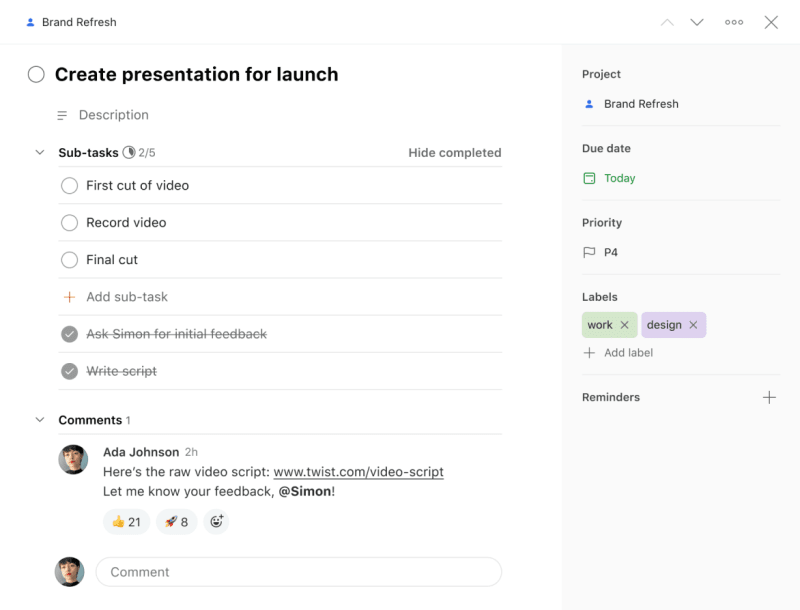
Todoist에서 작업을 클릭하여 작업 보기를 여세요.
이 보기에서 다음을 수행하세요:
- 위에 프로젝트 이름을 클릭하여 작업의 프로젝트로 이동하세요.
- 위에 섹션 이름을 클릭하여 작업의 섹션으로 이동하세요.
- 하위 작업을 보고 있는 경우, 작업 이름 위에 모체 작업이 표시됩니다. 모체 작업의 이름을 클릭하여 작업 보기에서 여세요.
- 하위 작업을 보고 있는 경우, 하위 작업 표시 아이콘을 클릭하여 모체 작업 아래에 다른 하위 작업을 보세요.
- 작업 이름 입력란을 클릭하여 작업 이름을 편집하세요.
- 작업 이름 아래에 설명 입력란을 클릭하여 작업 설명을 추가하거나 (또는 기존의 작업 설명을 편집)하세요.
- 위에 v자 모양 버튼을 클릭하여 이전/다음 작업으로 이동하세요.
- 우측에 날짜 +를 클릭하여 날짜 (및 시간)를 설정하세요.
우측에 있는 마감일을 클릭하여 마감일을 추가하세요.
- (공유 프로젝트에서만 가능) 우측에 할당된 사람 +을 클릭하여 작업을 할당하세요.
- 우측에 있는 프로젝트 이름을 클릭하여 작업을 다른 프로젝트 및/또는 섹션으로 이동시키세요.
- 우측에 라벨 + 옵션을 통해 라벨을 추가하세요.
- 우측에 미리 알림 + 옵션을 통해 미리 알림을 추가하세요.
- 우측에
깃발 아이콘을 통해 우선 순위를 설정하세요.
점 세 개 아이콘 → 작업 링크 복사를 통해 작업 링크를 받으세요.
- 반복 작업을 완료하고
점 세 개 아이콘 → 이메일을 통해 댓글 추가를 통해 작업 이메일 주소를 받아 이메일 전달을 하세요.
점 세 개 아이콘 → 새 창에서 열기를 통해 새 창에서 작업을 여세요.
- 하위 작업 입력란에서 하위 작업 보기, 편집, 및 추가를 하세요.
- 편집할 하위 작업을 클릭하여 작업 보기를 여세요.
- 댓글 입력란에서 댓글 보기 및 추가를 하세요.
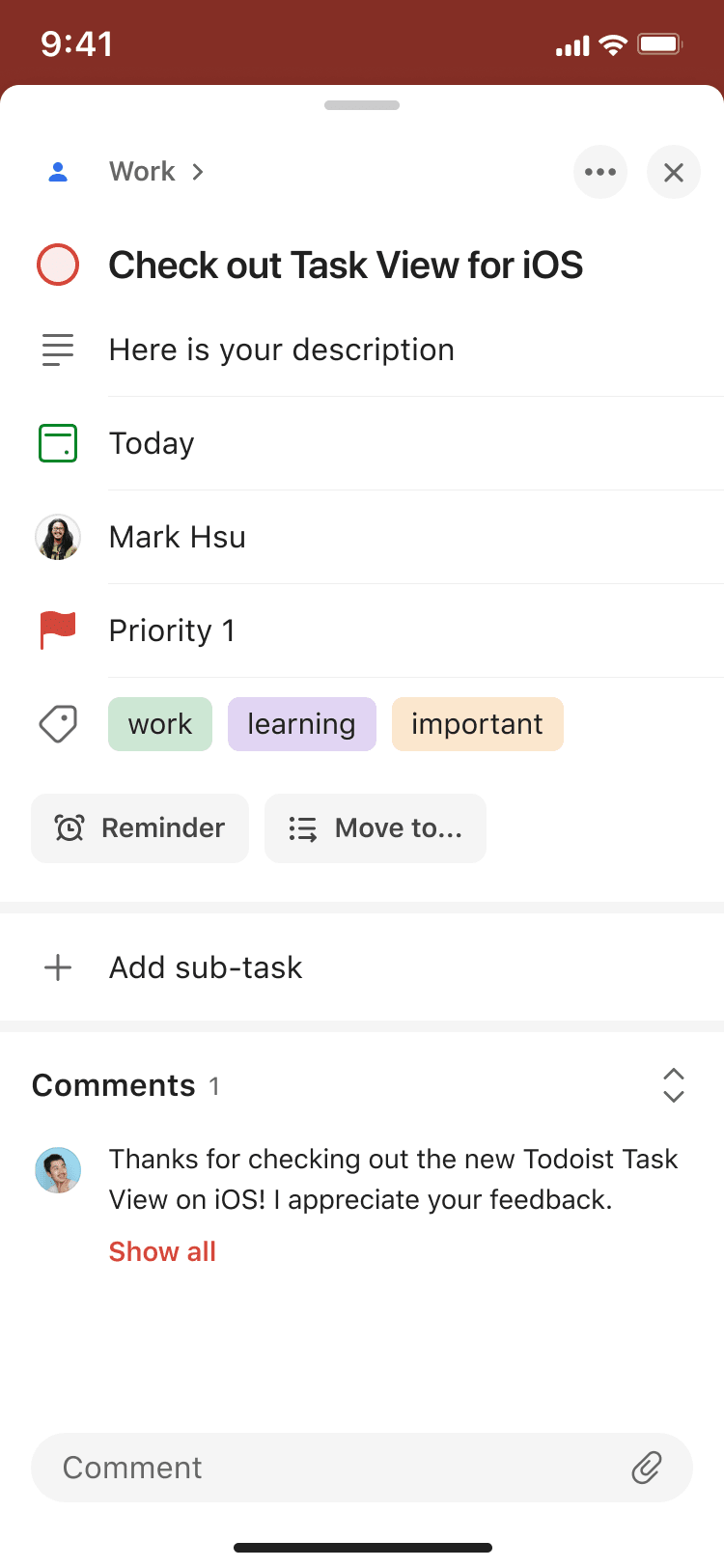
Todoist에서 작업 또는 하위 작업을 탭하여 작업 보기를 여세요.
이 보기에서 다음을 수행하세요:
- 작업 이동 경로를 탭하여 작업의 프로젝트나 섹션으로 이동하세요.
- 하위 작업 이동 경로를 탭하여 해당 프로젝트, 섹션, 또는 모체 작업으로 이동하세요.
- 작업 이름을 변경하세요.
- 스와이프하여 작업 동작을 전체 스크롤하세요:
- 설명 버튼 또는 작업 이름을 탭하여 작업 설명을 추가하거나 기존의 작업 설명을 변경하세요.
라벨을 탭하여 라벨을 추가하거나 작업 이름 아래의 라벨 입력란을 탭하여 라벨을 삭제하거나 더 추가하세요.
- 위치 버튼을 탭하여 위치 미리 알림을 추가하세요.
- 이동...을 탭하여 작업을 다른 프로젝트로 이동시키세요.
우선 순위를 탭하여 우선 순위를 지정하거나 날짜 아래에 우선 순위 입력란을 탭하여 작업의 우선 순위 레벨을 변경하세요.
미리 알림 버튼을 탭하여 사용자 정의 미리 알림을 추가하거나 작업 이름 아래에 미리 알림 입력란을 탭하여 기존 미리 알림을 변경하세요.
- 공유 프로젝트에서
할당된 사람을 탭하여 작업을 할당하거나 작업 이름 아래에 할당된 사람 입력란을 탭하여 할당된 사람을 변경하세요.
- 작업 이름 아래에 날짜 입력란을 탭하여 날짜, 시간, 또는 작업 기간을 설정하거나 변경하세요.
작업에 마감일을 추가하려면 마감일 버튼을 탭하세요.
- 작업 댓글을 보거나 추가하세요.
- 반복 작업을 영구 완료하세요.
- 작업 사본을 만드세요.
- 작업 링크를 복사하세요.
- 완료한 하위 작업을 표시하세요.
- 작업 활동 로그를 보세요.
- 작업을 삭제하세요.
- 하위 작업 추가를 탭하여 하위 작업을 추가하세요. 기존 하위 작업을 탭하여 변경하세요.
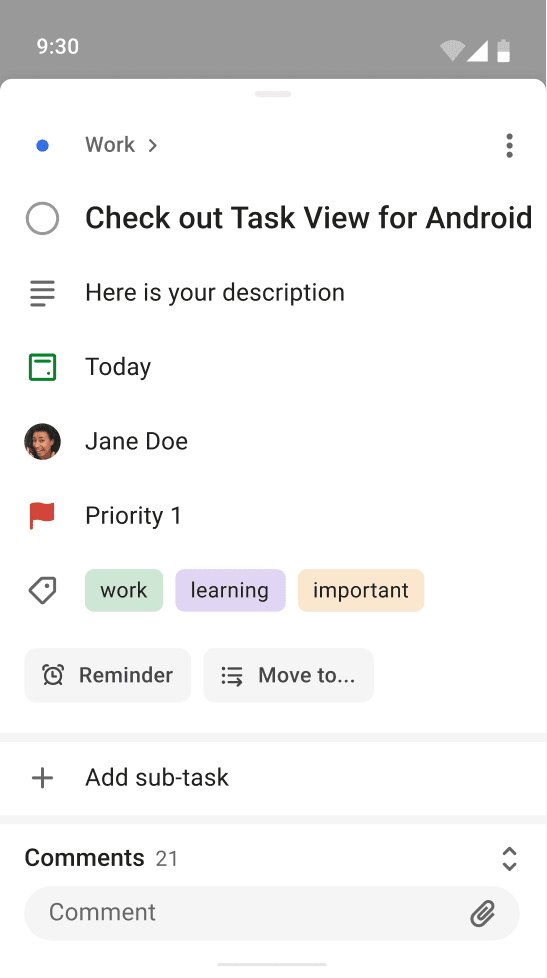
작업 보기 열기는, 작업을 탭하세요:
- 위에 프로젝트 이름을 탭하여 작업의 프로젝트로 이동하세요.
- 위에 섹션 이름을 탭하여 작업의 섹션으로 이동하세요.
- 하위 작업을 보고 있는 경우, 모체 작업 이름을 탭하여 하위 작업의 작업 보기를 나가세요. 프로젝트, 섹션 또는 모체 작업으로 이동하는 옵션이 표시됩니다.
- 작업 이름을 탭하여 작업을 편집하세요.
- 설명 버튼을 탭하여 작업 설명을 추가하거나 (또는 기존의 작업 설명을 편집) 작업 이름을 탭하여 편집 보기에서 편집하세요.
- 작업 이름 아래에 날짜 입력란을 탭하여 날짜 (및 시간)를 설정 및 편집하세요.
- 작업에 마감일을 추가하려면 마감일 버튼을 탭하세요.
- (공유 프로젝트에서만 가능)
- 하위 작업 아래에 댓글을 보고 아래에 댓글 입력란을 통해 댓글을 추가하세요.
- 작업 이동...을 탭하여 작업을 다른 프로젝트로 이동시키세요.
점 세 개 아이콘 → 작업 편집을 통해 작업을 편집하세요.
- 작업 이름 아래에 하위 작업 입력란에서 하위 작업 보기, 편집, 및 추가를 하세요.
- 하위 작업을 탭하여 작업 보기를 여세요.
FAQ
아니요, 활동 로그의 항목 편집 또는 삭제는 불가능합니다.
아니요, 변경사항을 만들기 전에 작업이 미완료되어야 합니다.
네, 하위 작업을 새 위치로 드래그 앤 드롭할 수 있습니다.
네, 댓글을 추가하고 첨부 파일 (5MB)을 업로드할 수 있습니다.
네, 1주 활동 히스토리를 볼 수 있습니다.