Plan en blokkeer taken eenvoudig in Todoist. Wanneer je weet wat er op de planning staat en wat je moet herplannen, kun je je richten op werk met hoge prioriteit zonder dat cruciale informatie verloren gaat.
Selecteer de Agenda-layout
Laten we van start gaan met het selecteren van de dag- of weekagenda-layout in Todoist:
Time blocking in de dagagenda
Als je het overzicht Vandaag gebruikt:
- Log in op de Todoist web-app of de desktop-apps.
- Open het overzicht Vandaag.
- Klik op de knop Weergave rechtsboven.
- Selecteer Agenda.
De dagagenda toont taken die de hele dag duren en agenda-evenementen bovenaan. Agenda-evenementen en taken met een datum, tijd en duur verschijnen in hun toegewezen tijdvakken hieronder.
- Tik op Vandaag in de tabbalk.
- Tik op het drie stippen-icoon rechts bovenin.
- Tik op Overzicht rechts bovenin.
- Selecteer Agenda.
De dagagenda toont taken die de hele dag duren en agenda-evenementen bovenaan. Agenda-evenementen en taken met een datum, tijd en duur verschijnen in hun toegewezen tijdvakken hieronder.
- Tik op Vandaag in de navigatiebalk.
- Tik op het drie stippen-icoon rechts bovenin.
- Tik op Overzicht rechts bovenin.
- Selecteer Agenda.
De dagagenda toont taken die de hele dag duren en agenda-evenementen bovenaan. Agenda-evenementen en taken met een datum, tijd en duur verschijnen in hun toegewezen tijdvakken hieronder.
Time blocking in de weekagenda
Als je het overzicht Aankomend gebruikt:
- Log in op de Todoist web-app of de desktop-apps.
- Open het overzicht Aankomend.
- Klik op de knop Weergave rechtsboven.
- Selecteer Agenda.
- Selecteer de Weeklayout. Je ziet al je evenement en taken voor de week.
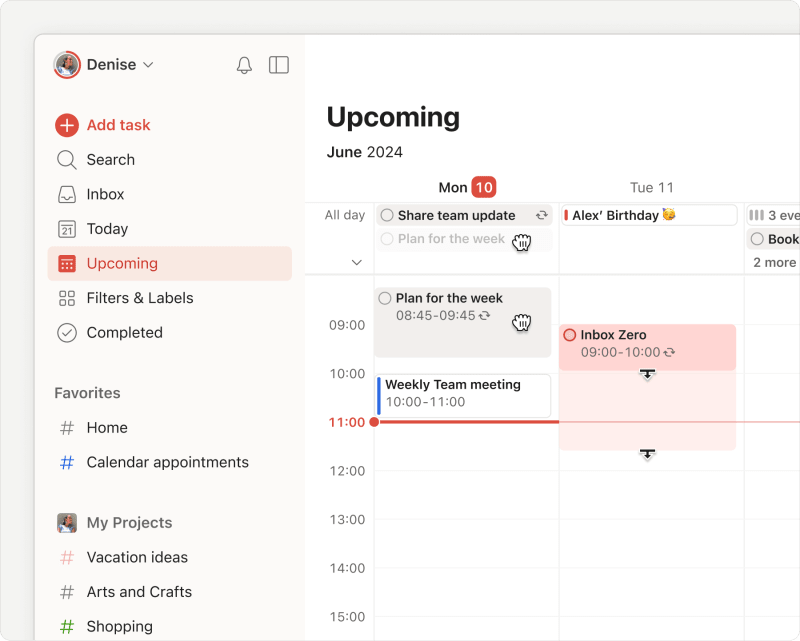
De weekagenda toont taken die de hele dag duren en agenda-evenementen bovenaan. Agenda-evenementen en taken met een datum, tijd en duur verschijnen in hun toegewezen tijdvakken hieronder.
De weekagenda-layout toont drie doorlopende dagen (zeven dagen in liggende modus) waarop je geplande evenementen en taken kunt beheren. Zo schakel je deze in Todoist in:
- Tik op Aankomend in de tabbalk.
- Tik op het drie stippen-icoon rechts bovenin.
- Selecteer Overzicht.
- Selecteer Week.
- Tik op Gereed. Je ziet al je evenementen en taken voor de week.
De 3-dagen/week agenda-layout toont drie opeenvolgende dagen in portretmodus of zeven opeenvolgende dagen in landschapsmodus. Zo schakel je deze in Todoist in:
- Tik op Aankomend in de tabbalk.
- Tik op het drie stippen-icoon rechts bovenin.
- Selecteer Overzicht.
- Selecteer 3 dagen of Week (afhankelijk van de oriëntatie van het toestel).
- Tik op Opslaan. Je ziet al je evenementen en taken voor de week.
Snelle tip
Een taak timeblocken
Om te beginnen met time blocking, voeg je een datum, tijd en duur toe aan je taak. Het is het makkelijkst om de taak naar de juiste dag en tijd te slepen, maar je kunt ook handmatig het datumveld van de taak bewerken.
Slepen naar de agenda
Wanneer je een hele dag-taak inplant, voegt Todoist automatisch de datum, tijd en een duur van 15 minuten toe aan de taak. Als je een gloednieuwe taak maakt, klik je op het tijdslot in de agenda. Dit opent Snel toevoegen met een automatisch toegevoegde duur van 30 minuten aan de taak.
Natuurlijke taal gebruiken
Je kunt ook time blocking gebruiken met behulp van de natuurlijke taal-invoer van Snel toevoegen. Voer de datum, tijd en duur van de taak in met natuurlijke taal. Het kan iets eenvoudigs zijn als morgen om 10:00 uur voor 25 minuten of zo complex als volgende week vrijdag om 14:00 uur voor 90 minuten.
De taakdatum wijzigen
Als je de taakdatum liever handmatig wilt wijzigen, klik dan op het Datumveld in het taakoverzicht om de taakplanner te openen. Selecteer vervolgens een dag of datum op de mini-agenda, of voeg een tijd en duur toe in het Tijdveld.
De duur aanpassen
De standaard taakduur van 15 minuten is niet genoeg om een degelijk maandelijks rapport voor je bestuursvergadering te schrijven of een opmerkelijke scriptie te voltooien. Pas de duur aan door op de rand van een taak te klikken en deze naar beneden te slepen in de agenda. Als je je agenda-app hebt gesynchroniseerd met Todoist, zal deze synchroniseren en dezelfde duur tonen.
Taken en evenementen synchroniseren
Blijf op de hoogte van je planning door de Agenda-integratie in te stellen en Todoist te synchroniseren met je favoriete agenda-app.
Taken synchroniseren met je agenda-app
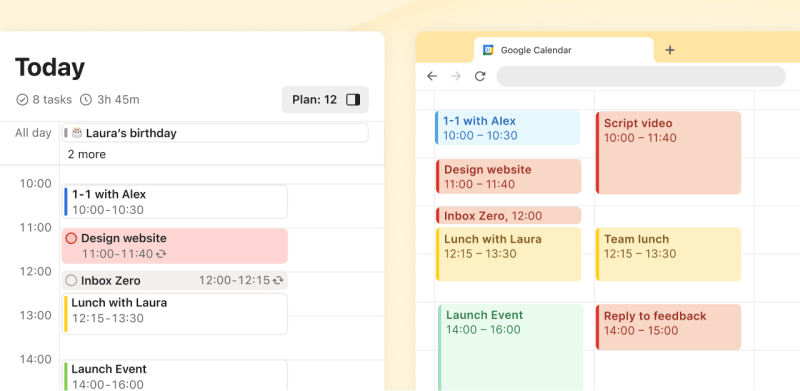
Zodra de integratie actief is, zie je een "Todoist"-agenda in je agenda-app. Je taken die de hele dag duren staan bovenaan, terwijl geplande taken in hun toegewezen tijdvakken staan. Je weet altijd wat er aankomt, zelfs als je Todoist niet actief gebruikt.
Evenementen synchroniseren met Todoist
Evenementen die je al in je agenda hebt gepland, worden in Todoist getoond in kleurgecodeerde tijdsblokken. Dit helpt om te voorkomen dat taken overlappen met evenementen of afspraken.

Sergio · Customer Experience Specialist
Plan voor niet ingeplande of achterstallige taken
Weet je niet zeker wat je deze week moet aanpakken? Open het overzicht Aankomend en klik op de Planning-zijbalk aan de rechterkant. Je ziet dan alle achterstallige taken van een project, taken die de hele dag duren en taken die alleen een deadline hebben. Wanneer je een van deze taken naar de agenda sleept, voegt Todoist er automatisch de datum, tijd en duur aan toe.
Voeg nieuwe taken toe aan de agenda
Kreeg je een idee tijdens een vergadering om 15:00 uur? Open de dag- of weekagenda en klik op een tijdslot. Snel Toevoegen opent automatisch met de datum, tijd en automatische herinnering al voor je ingevuld.
🤩 Bonus: Begin een wekelijkse review
Reserveer één uur per week om te reviewen wat je aan het einde van de week hebt bereikt, zodat je je kunt richten op wat je de volgende week moet aanpakken. Het is een geweldige manier om elke week met helderheid en doelgerichtheid aan te pakken.
Contacteer ons
Als je problemen ondervindt bij het toevoegen of inplannen van taken met de Weekagenda, neem dan contact met ons op. Wij (Sergio, Summer, Stacey, of een van onze andere teamgenoten) helpen je graag.

