Notatka
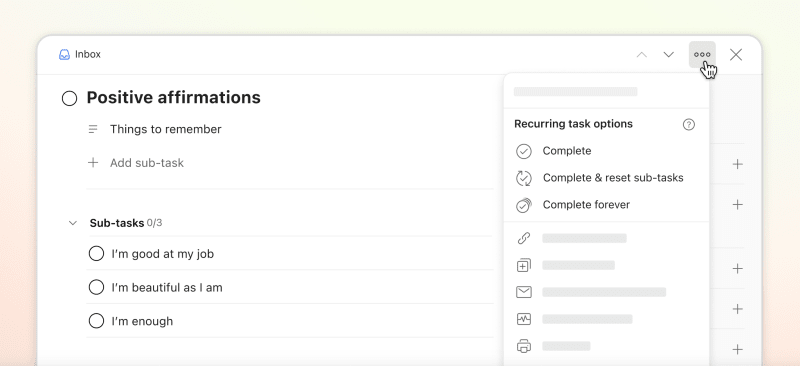
Twoje codzienne ćwiczenia składają się z kilku etapów: założenia stroju sportowego, napełnienia butelki wodą i 5-minutowego spaceru do centrum fitness. Todoist pozwala na zresetowanie takich pod-zadań za każdym razem, gdy ukończysz powtarzające się zadanie nadrzędne, takie jak „Wykonaj poranne ćwiczenia” lub „Napisz cotygodniowy raport”. Oszczędzaj cenny czas i kliknięcia, unikając konieczności wielokrotnego dodawania tych samych pod-zadań.
Wybierz domyślną opcję
Jeśli masz preferowany sposób, w jaki chcesz, aby Todoist obsługiwał pod-zadania należące do powtarzających się zadań nadrzędnych, możesz ustawić go jako domyślną opcję:
- Kliknij swoje zdjęcie profilowe w lewym górnym rogu.
- Wybierz Ustawienia.
- Wybierz zakładkę Ogólne.
- Przewiń w dół do sekcji Zaawansowane.
- Włącz opcję Resetuj pod-zadania.
- Kliknij Aktualizuj, aby potwierdzić.
- Naciśnij Przeglądaj w prawym dolnym rogu.
- Naciśnij ikonkę koła zębatego w prawym górnym rogu.
- Wybierz Ogólne.
- Włącz opcję Resetuj pod-zadania.
- Naciśnij ikonkę koła zębatego u góry. Pojawi się okno ustawień.
- Wybierz Ogólne.
- Włącz opcję Resetuj pod-zadania.
- Naciśnij Przeglądaj w prawym dolnym rogu.
- Naciśnij ikonkę koła zębatego w prawym górnym rogu.
- Naciśnij Ogólne.
- Zaznacz pole wyboru Resetuj pod-zadania.
Notatka
Kończenie i resetowanie pod-zadań
- Kliknij cykliczne zadanie nadrzędne zawierające pod-zadania. Otworzy się widok zadania.
- Kliknij ikonę trzech kropek u góry.
- Wybierz Ukończ i zresetuj pod-zadania.
- Naciśnij cykliczne zadanie nadrzędne zawierające pod-zadania. Otworzy się widok zadania.
- Naciśnij ikonę trzech kropek u góry.
- Wybierz Ukończ i zresetuj pod-zadania.
- Naciśnij cykliczne zadanie nadrzędne zawierające pod-zadania. Otworzy się widok zadania.
- Naciśnij ikonę trzech kropek na górze.
- Wybierz Ukończ i zresetuj pod-zadania.
Kiedy ukończysz cykliczne zadanie nadrzędne i zresetujesz wszystkie jego pod-zadania, Todoist automatycznie doda ten sam zestaw pod-zadań przy następnym wystąpieniu zadania nadrzędnego. Proces ten trwa do momentu, gdy ukończysz ostatnie wystąpienie i będziesz gotowy(-a) ukończyć zadanie na zawsze.
Resetowanie dotyczy maksymalnie 30 pod-zadań. Jeśli w zadaniu jest kilka poziomów pod-zadań, Todoist ignoruje „pod-pod-zadania”. Należy ponownie dodać je ręcznie do zadania nadrzędnego.
Notatka
Jak trwale ukończyć zadanie cykliczne?
- Kliknij cykliczne zadanie nadrzędne zawierające pod-zadania. Otworzy się widok zadania.
- Kliknij ikonę trzech kropek u góry.
- Wybierz Ukończ na zawsze.
- Naciśnij cykliczne zadanie nadrzędne zawierające pod-zadania. Otworzy się widok zadania.
- Naciśnij ikonę trzech kropek u góry.
- Wybierz Ukończ na zawsze.
- Naciśnij cykliczne zadanie nadrzędne zawierające pod-zadania. Otworzy się widok zadania.
- Naciśnij ikonę trzech kropek na górze.
- W sekcji opcji zadania cyklicznego wybierz Ukończ na zawsze.
Spowoduje to trwałe ukończenie cyklicznego zadania nadrzędnego i wszystkich jego pod-zadań.
Bądźmy w kontakcie
Jeśli napotkałeś(-aś) problemy dotyczące resetowania pod-zadań w Todoist, skontaktuj się z nami.