Примечание
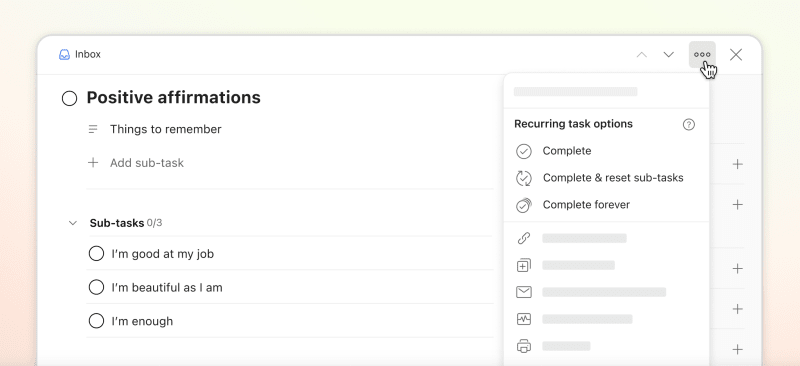
Ваши ежедневные тренировки включают несколько шагов: надеть спортивную одежду, заполнить бутылку водой и пройтись 5 минут до фитнес-центра каждый день. Todoist позволяет сбросить такие подзадачи каждый раз, когда вы выполняете повторяющуюся родительскую задачу, например «Сделать утреннюю тренировку» или «Написать еженедельный отчет». Экономьте драгоценное время и клики, избегая повторного добавления одних и тех же подзадач.
Выбор варианта по умолчанию
Если у вас есть предпочтительный способ, как вы хотите, чтобы Todoist обрабатывал подзадачи, относящиеся к повторяющимся родительским задачам, вы можете установить его в качестве варианта по умолчанию:
- Вверху слева нажмите на свой аватар.
- Выберите Настройки.
- Выберите вкладку Основное.
- Прокрутите вниз до раздела Дополнительно.
- Включите Добавлять подзадачи снова.
- Нажмите Изменить для подтверждения.
- Нажмите Обзор в правом нижнем углу.
- Нажмите на шестеренку вверху справа.
- Выберите Основное.
- Включите Добавлять подзадачи снова.
- Нажмите на значок шестеренки вверху. Появится окно настроек.
- Выберите Основное.
- Включите Сбросить подзадачи.
- Нажмите Обзор в правом нижнем углу.
- Нажмите на шестеренку вверху справа.
- Выберите Основное.
- Отметьте Добавлять подзадачи снова.
Примечание
Выполнение и сброс подзадач
- Нажмите на повторяющуюся родительскую задачу с подзадачами. Это откроет окно отображения задачи.
- Нажмите на три точки вверху.
- Выберите Выполнить и снова добавить подзадачи.
- Нажмите на повторяющуюся родительскую задачу с подзадачами. Это откроет окно отображения задачи.
- Нажмите на три точки вверху.
- Выберите Выполнить и снова добавить подзадачи.
- Нажмите на повторяющуюся родительскую задачу с подзадачами. Это откроет окно отображения задачи.
- Нажмите на три точки вверху.
- Выберите Выполнить и снова добавить подзадачи в разделе параметров повторяющейся задачи.
Когда вы выполняете повторяющуюся родительскую задачу и сбрасываете все ее подзадачи, Todoist автоматически добавляет тот же набор подзадач в следующем повторе. Это продолжается до тех пор, пока вы не выполните последний повтор и не будете готовы выполнить задачу окончательно.
Вы можете сбросить только до 30 подзадач. Если у вас несколько уровней подзадач, Todoist игнорирует под-подзадачи. Вам придется добавить их обратно вручную к родительской задаче.
Примечание
Окончательное выполнение повторяющейся задачи
- Нажмите на повторяющуюся родительскую задачу с подзадачами. Это откроет окно отображения задачи.
- Нажмите на три точки вверху.
- Выберите Выполнить окончательно.
- Нажмите на повторяющуюся родительскую задачу с подзадачами. Это откроет окно отображения задачи.
- Нажмите на три точки вверху.
- Выберите Выполнить окончательно.
- Нажмите на повторяющуюся родительскую задачу с подзадачами. Это откроет окно отображения задачи.
- Нажмите на три точки вверху.
- Выберите Выполнить окончательно в разделе параметров повторяющейся задачи.
Это навсегда завершает повторяющуюся родительскую задачу и все ее подзадачи.
Свяжитесь с нами
Если у вас возникли проблемы со сбросом подзадач в Todoist, свяжитесь с нами.