Быстро планируйте и блокируйте время для задач в Todoist. Когда вы знаете, что делать дальше и что перенести, то можете сосредоточиться на приоритетных задачах, не упуская важную информацию.
Выберите календарную раскладку
Давайте начнем с выбора дневной или недельной раскладки календаря в Todoist:
Блокирование времени в дневном календаре
Если вы используете отображение «Сегодня»:
- Войдите в веб-приложение Todoist или приложения для компьютера.
- Откройте раздел Сегодня.
- Нажмите на кнопку раскладки в правом верхнем углу.
- Выберите Календарь.
Дневной календарь будет отображать задачи на весь день и события календаря в верхней части. События календаря и задачи с указанием даты, времени и длительности будут отображаться в соответствующих временных слотах ниже.
- Нажмите Сегодня на панели вкладок.
- Нажмите на значок в виде трех точек в правом верхнем углу.
- Нажмите на Отображение вверху справа.
- Выберите Календарь.
Дневной календарь будет отображать задачи на весь день и события календаря в верхней части. События календаря и задачи с указанием даты, времени и длительности будут отображаться в соответствующих временных слотах ниже.
- Нажмите Сегодня в панели навигации.
- Нажмите на значок в виде трех точек в правом верхнем углу.
- Нажать на Отображение вверху справа.
- Выберите Календарь.
Дневной календарь будет отображать задачи на весь день и события календаря в верхней части. События календаря и задачи с указанием даты, времени и длительности будут отображаться в соответствующих временных слотах ниже.
Блокирование времени в недельном календаре
Если вы используете отображение «Предстоящее»:
- Войдите в веб-приложение Todoist или приложения для компьютера.
- Откройте раздел Предстоящее.
- Нажмите на кнопку раскладки в правом верхнем углу.
- Выберите Календарь.
- Выберите недельную раскладку. Появятся все события и задачи на неделю.
Недельный календарь будет отображать задачи на весь день и события календаря в верхней части. События календаря и задачи с указанием даты, времени и длительности будут отображаться в соответствующих временных слотах ниже.
В недельной раскладке в виде календаря отображаются три текущих дня (семь дней в альбомном режиме), где вы можете управлять запланированными событиями и задачами. Вот как включить его в Todoist:
- Нажмите на Предстоящее в панели вкладок.
- Нажмите на значок в виде трех точек в правом верхнем углу.
- Выберите Отображение.
- Выберите Неделя.
- Нажмите Готово. Появятся все события и задачи на неделю.
В календарной раскладке «3 дня/неделя» отображаются три последовательных дня в портретном режиме или семь последовательных дней в ландшафтном режиме. Вот как его включить в Todoist:
- Нажмите на Предстоящее в панели вкладок.
- Нажмите на значок в виде трех точек в правом верхнем углу.
- Выберите Отображение.
- Выберите 3 дня или Неделя (в зависимости от ориентации устройства).
- Нажмите Сохранить. Появятся все события и задачи на неделю.
Подсказка
Выделение блока времени для задачи
Чтобы начать тайм-блокинг, добавьте дату, время и длительность к вашей задаче. Проще всего перетащить задачу на нужный день и время, но также можно вручную отредактировать поле даты задачи.
Перетаскивание в календарь
При перетаскивании задачи на весь день в расписание Todoist автоматически добавляет к задаче дату, время и длительность в 15 минут. Если вы создаете совершенно новую задачу, нажмите на временной слот в календаре. Это откроет Быстрое добавление с автоматически добавленной длительностью в 30 минут.
Добавление своими словами
Вы также можете блокировать время, используя ввод своими словами в Быстрое добавление. Введите дату, время и длительность задачи обычным языком. Это может быть что-то простое, как завтра в 10:00 на 25 минут, или более сложное, например в следующую пятницу в 14:00 на 90 минут.
Изменение даты задачи
Если хотите изменить дату задачи вручную, нажмите на поле даты в отображении задачи, чтобы открыть планировщик задач. Затем выберите день или дату в мини-календаре или добавьте время и длительность в поле времени.
Настройка длительности
Длительности задачи в 15 минут (по умолчанию) недостаточно для написания качественного ежемесячного отчета для заседания совета директоров или завершения важной дипломной работы. Измените длительность, нажав на край задачи и перетащив его вниз в календаре. Если включена синхронизация приложения календаря с Todoist, оно синхронизируется и отобразит ту же длительность.
Синхронизация задач и событий
Оставайтесь в курсе своего расписания, настроив интеграцию с календарем и синхронизировав Todoist с основным приложением календаря.
Синхронизация задач с приложением календаря
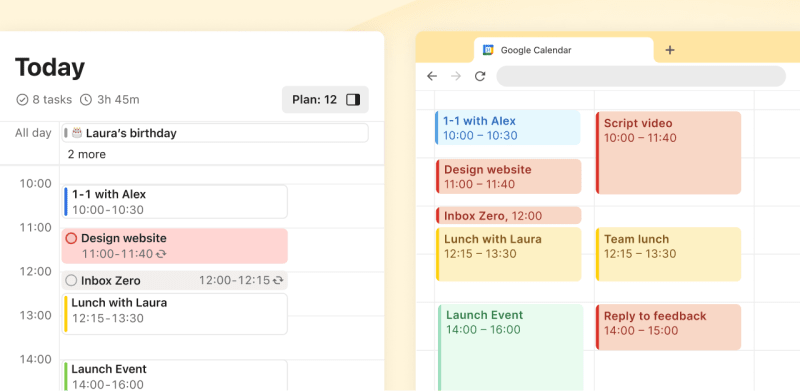
После запуска интеграции в приложении календаря появится календарь «Todoist». Задачи на весь день будут вверху, а запланированные задачи — в своих временных слотах. Вы всегда будете знать, что вас ждет, даже если не используете Todoist активно.
Синхронизация событий с Todoist
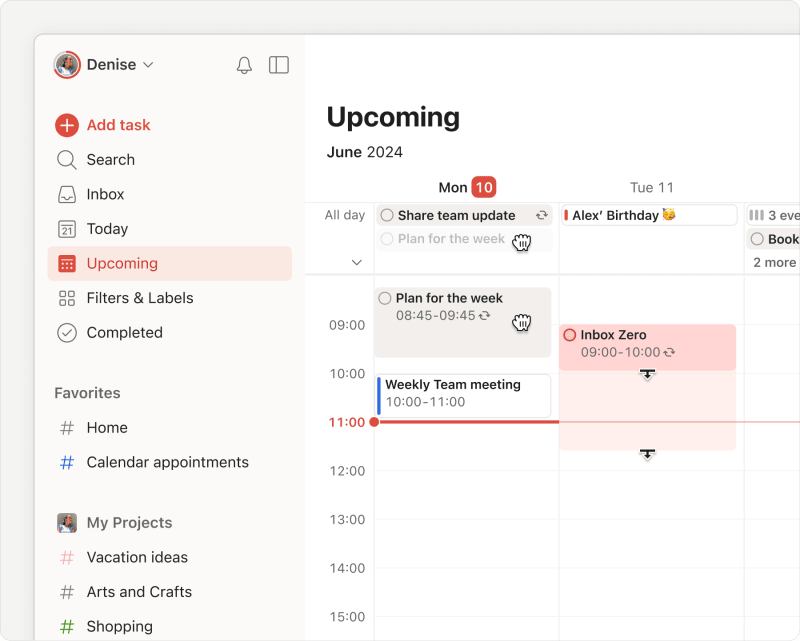
События, которые вы уже запланировали в своем календаре, отображаются в Todoist в виде цветных временных блоков. Это помогает избежать наложения задач на события или встречи.

Sergio · Специалист по работе с клиентами
Планирование незапланированных или отложенных задач
Не знаете, за что взяться на этой неделе? Откройте Предстоящее и нажмите боковую панель «План» справа. Вы увидите все просроченные задачи проекта, задачи на весь день и задачи, у которых есть только дедлайны. Когда вы перетаскиваете любую из этих задач в календарь, Todoist автоматически добавляет к ней дату, время и длительность.
Добавление всех новых задач в календарь
Возникла идея во время встречи в 3 часа дня? Откройте календарь на день или неделю и нажмите на временной слот. Быстрое добавление откроется автоматически с уже заполненными датой, временем и напоминанием.
🤩 Бонус: начните еженедельный обзор
Выделите один час в конце недели, чтобы проанализировать свои достижения и определить, на чем сосредоточиться на следующей неделе. Это отличный способ начать каждую неделю с ясностью и усердием.
Свяжитесь с нами
Если у вас возникли проблемы с добавлением или планированием задач в недельном календаре, свяжитесь с нами. Мы — Серхио, Саммер, Стейси и другие наши коллеги — будем рады помочь.

