Мы еще не придумали, как добавлять задачи телепатически, но функция «Быстрое добавление» в Todoist максимально к этому близка. Быстрое добавление — это самый быстрый способ добавить новую задачу с указанием сроков, меток, напоминаний и т. д.
Примечание
Использование Быстрого добавления
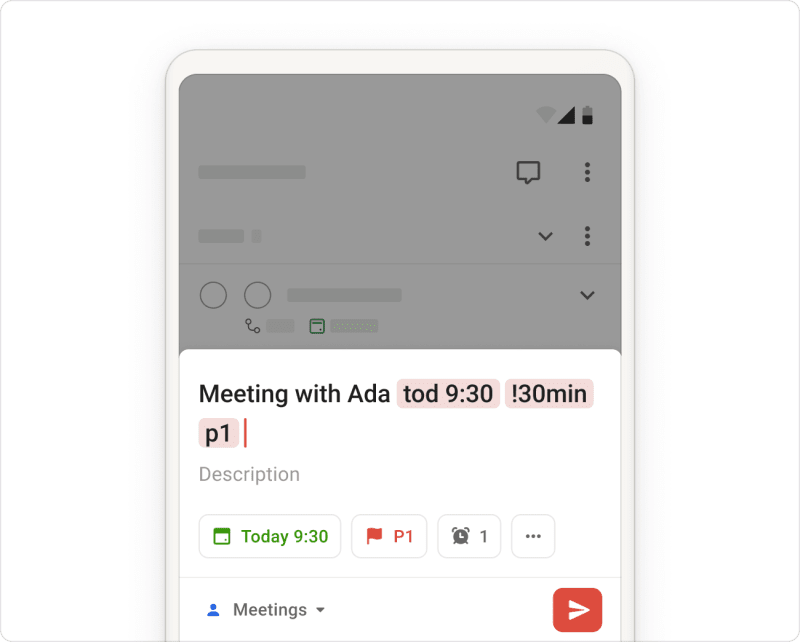
Нажмите Добавить задачу или используйте быструю команду Q, чтобы открыть Быстрое добавление. Затем введите детали задачи в поле имени задачи.
Нажмите Добавить задачу или используйте быструю команду Q, чтобы открыть Быстрое добавление. Затем введите детали задачи в поле имени задачи.
Нажмите или перетащите динамическую кнопку добавления в любое место вашего проекта или экрана. Затем введите детали задачи в поле имени задачи.
Нажмите или перетащите динамическую кнопку добавления в любое место вашего проекта или экрана. Затем введите детали задачи в поле имени задачи.
Добавление деталей задачи
| Добавление | Способ ввода |
|---|---|
| Сроки и время выполнения | Введите дату и время в поле задачи своими словами, например завтра в 16:00 или каждый второй вторник c 3 марта. В этом списке можно уточнить формат сроков, который поддерживается. |
| Дедлайн | Дедлайн можно указать своими словами, например {30 марта}. Подробнее о функции дедлайнов в этой статье. |
| Метки | @ и название метки. Например, @email. Вы сможете выбрать из списка существующих меток или создать новую. |
| Приоритет | p1, p2 или p3 для обозначения уровня приоритета задачи. |
| Напоминания | ! плюс желаемое время напоминания в поле названия задачи. Например, !14:00 или !30 мин до. Подробнее о напоминаниях. |
| Сотрудник | + плюс имя сотрудника. Например, +Люсиль. Вы сможете выбрать из списка текущих сотрудников проекта. (Это возможно только в общих проектах, поэтому сначала нужно указать общий проект с помощью символа # и после этого добавить исполнителя.) |
| Проект | # плюс название проекта. Например, #Работа. Вы сможете выбрать из списка существующих проектов или создать новый. |
| Раздел | Добавив задачу в проект, вы также можете указать, в какой раздел ее поместить. Для этого нужно только набрать символ / сразу перед названием раздела. Например, если вы хотите, чтобы задача попала в раздел «Администрирование» проекта «Работа», наберите #Работа /Администрирование. |
В Быстром добавлении также можно прикреплять файлы. Узнайте, как прикрепить файлы при создании задач в Todoist.
Подсказка
Установка глобальной команды Быстрого добавления
Смена контекста может быстро нарушить ваш фокус, особенно когда работа распределена по разным приложениям.
Глобальная команда быстрого добавления — это мощный инструмент для записи идей и задач в момент их появления. Используйте его, чтобы записывать задачи, не отрываясь от работы — даже если вы находитесь в другом приложении.
В приложении для компьютера Todoist используйте глобальную быструю команду, чтобы открыть Быстрое добавление, когда приложение свернуто. Используйте быстрые команды по умолчанию или задайте собственные в расширенных настройках:
- Откройте приложение Todoist для компьютера.
- Вверху слева нажмите на свой аватар.
- Выберите Настройки.
- Нажмите на вкладку Компьютер.
- Найдите глобальное сочетание клавиш для Быстрого добавления.
- Нажмите на значок отмены.
- Установка уникальной глобальной команды для открытия Быстрого добавления.
Команды Быстрого добавления доступны только в приложениях для компьютера. Попробовать приложения для компьютера.
Команды быстрого добавления доступны только в приложениях для компьютера. Если вам нужен быстрый способ добавлять задачи в системе iOS, установите виджет Todoist.
Быстрое добавление доступно только в приложении для компьютера. Если вам нужен быстрый способ добавить задачи в системе Android, установите виджет Todoist.
Свяжитесь с нами
Если у вас возникли проблемы с использованием Быстрого добавления или глобального сочетания клавиш в Todoist, свяжитесь с нами. Мы — Омар, Стейси, Кэрол и другие наши коллеги — будем рады помочь!


