Расширение Task Assist предлагает несколько удобных опций для оптимизации рабочих процессов. Не можете придумать подходящее название задачи? Нужна поддержка при создании подзадач, чтобы разбить задачу на части? Task Assist вам поможет!
Настройка расширения
Предупреждение
- Войдите в аккаунт Todoist по ссылке https://todoist.com или в приложении для компьютера.
- Вверху слева нажмите на свой аватар.
- Выберите Настройки.
- В боковом меню выберите Интеграции.
- Нажмите на Обзор в верхней части настроек интеграций.
- В списке доступных интеграций выберите Task Assist.
- Нажмите Добавить.
- Нажмите Подтвердить.
При первом запуске расширения вам будет предложено предоставить доступ на чтение и запись данных приложения.
Рекомендация задач
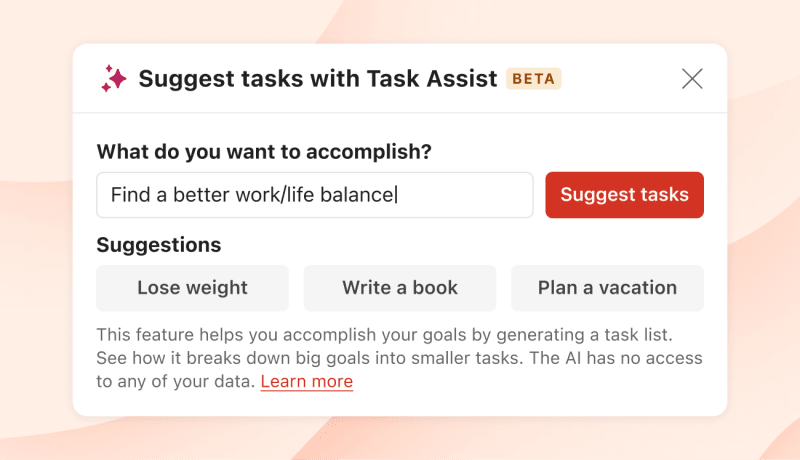
Если вы стремитесь к большим достижениям, но не знаете, с чего начать, получите несколько рекомендаций! Эта опция предложит список задач, которые помогут вам достичь цели. Как это сделать:
- В любом проекте Todoist нажмите на три точки в правом верхнем углу проекта, чтобы открыть меню проекта.
- Нажмите Предложить задачи с помощью Task Assist.
- В открывшемся модальном окне введите задачу, которую вы хотите разбить на более мелкие части, и нажмите Предложить задачи.
- Просмотрите предложенный список задач.
- Нажмите Добавить.
Советы по выполнению задачи
Если вы не знаете, как продвинуться в решении задачи, почему бы не спросить совета?
Используйте эту опцию для одной из существующих задач. Будет сгенерирован следующий шаг для ее выполнения:
- Нажмите на любую существующую задачу, чтобы открыть отображение задачи.
- Нажмите на значок в виде трех точек в правом верхнем углу отображения задачи. Если вы просматриваете задачи в списке, наведите курсор на задачу и нажмите на значок в виде трех точек справа.
- Выберите Task Assist.
- Нажмите Давать советы для выполнения задачи. Task Assist сгенерирует следующий шаг для выполнения этой задачи.
- Нажмите Добавить как комментарий, чтобы опубликовать совет в комментариях к задаче.
- Если хотите получить новый совет, попробуйте еще раз.
- Чтобы закрыть Task Assist и отменить действие, нажмите Отмена.
Переориентация задач на действие
Если хотите переформулировать свои задачи, чтобы было легче начать работу над ними, данная опция поможет вам в этом:
- Нажмите на любую существующую задачу, чтобы открыть отображение задачи.
- Нажмите на значок в виде трех точек в правом верхнем углу отображения задачи. Если вы просматриваете задачи в списке, наведите курсор на задачу и нажмите на значок в виде трех точек справа.
- Выберите Task Assist.
- Нажмите Переориентация задачи на действие. Task Assist сгенерирует альтернативное название задачи.
- Если хотите использовать новое название, созданное расширением, нажмите Переписать задачу.
- Нажмите Попробовать снова, если хотите посмотреть другой вариант задачи.
- Чтобы закрыть Task Assist и отменить действие, нажмите Отмена.
Разделение задачи на подзадачи
Когда задача сложная и предполагает несколько шагов, используйте эту опцию, чтобы разбить ее на части и создать список подзадач. Как это сделать:
- Нажмите на любую существующую задачу, чтобы открыть отображение задачи.
- Нажмите на значок в виде трех точек в правом верхнем углу отображения задачи. Если вы просматриваете задачи в списке, то можете навести курсор на задачу и нажать на значок в виде трех точек справа.
- Выберите Task Assist.
- Нажмите Разбить задачу.
- Task Assist создаст список подзадач. Просмотрите список и снимите выделение с тех подзадач, которые не потребуются.
- Нажмите Add sub-tasks (Добавить подзадачи), чтобы добавить их в текущую задачу.
- Если хотите сгенерировать новый список подзадач, нажмите Попробовать еще раз.
- Чтобы закрыть Task Assist и отменить действие, нажмите Отмена.
Удаление расширения
- Вверху слева нажмите на свой аватар.
- Выберите Настройки.
- В боковом меню выберите Интеграции.
- Нажмите Task Assist.
- Нажмите Удалить.
- Нажмите Удалить для подтверждения.
FAQ
Как правило, чем конкретнее и точнее данные, тем лучше результат. Например, вместо использования запроса «Как мне похудеть?» вы можете сказать: «Я мужчина весом 100 кг и ростом 188 см. Я хотел бы похудеть на 9 кг. Какой самый простой способ это сделать?»
Расширение, основанное на искусственном интеллекте, лучше всего работает с английским языком. Хотя оно поддерживает ввод и на других языках, вы можете заметить, что оно не будет работать одинаково хорошо на них всех. Мы не можем контролировать этот процесс на своей стороне, но в будущем он, вероятно, улучшится благодаря разработке более совершенных моделей в OpenAI.
Расширение не подключено в вашем аккаунте Todoist по умолчанию, поэтому, если вы его не установили, никаких дополнительных действий не требуется.
Если у вас уже установлено расширение, но вы хотите его отключить, вы можете удалить его, следуя инструкциям выше.
С этой интеграцией Todoist не предоставляет OpenAI доступ к вашим данным Todoist. Однако OpenAI может использовать пользовательский ввод (запросы) для улучшения своих моделей.
Одним из ограничений нашего расширения Task Assist является то, что оно может выводить вредный контент при соответствующем запросе. В Todoist мы стремимся разработать систему, которая не причинит вреда. В рамках этой ответственности мы внедрили предупреждающее сообщение, которое уведомляет вас о потенциально вредном контенте всякий раз, когда наша система распознает опасный запрос.