Nu kan du planera uppgifter på ett enkelt sätt med hjälp av tidsblock i Todoist. När du vet vad som är nästa steg och vad som behöver bokas om, så kan du ta itu med högprioriterade arbetsuppgifter utan att låta viktig information försvinna.
Välj kalenderlayouten
Börja med att välja antingen dags- eller veckovy i kalenderlayouten i Todoist:
Tidsblock i dagskalendern
Om du använder Idag-vyn:
- Logga in på Todoists webb- eller datorapp.
- Öppna Idag-vyn.
- Klicka på layoutknappen längst upp till höger.
- Välj Kalender.
Dagskalendern visar heldagsuppgifter och kalenderhändelser högst upp. Kalenderhändelser samt uppgifter som har datum, tid och längd visas i sina respektive tidsluckor här nedan.
- Tryck på Idag i flikmenyn.
- Tryck på ikonen med tre punkter längst upp till höger.
- Tryck på Visa längst upp till höger.
- Välj Kalender.
Dagskalendern visar heldagsuppgifter och kalenderhändelser högst upp. Kalenderhändelser samt uppgifter som har datum, tid och längd visas i sina respektive tidsluckor här nedan.
- Tryck på Idag i navigeringsmenyn.
- Tryck på ikonen med tre punkter längst upp till höger.
- Tryck på Visa längst upp till höger.
- Välj Kalender.
Dagskalendern visar heldagsuppgifter och kalenderhändelser högst upp. Kalenderhändelser samt uppgifter som har datum, tid och längd visas i sina respektive tidsluckor här nedan.
Tidsblock i veckokalendern
Om du använder Kommande-vyn:
- Logga in på Todoists webb- eller datorapp.
- Öppna Kommande-vyn.
- Klicka på layoutknappen längst upp till höger.
- Välj Kalender.
- Välj Veckovy. Då ser du alla veckans händelser och uppgifter.
Veckokalendern visar heldagsuppgifter och kalenderhändelser högst upp. Kalenderhändelser samt uppgifter som har datum, tid och längd visas i sina respektive tidsluckor här nedan.
Veckokalenderlayouten visar tre dagar i ett rullande schema (sju dagar i liggande format) där du kan hantera schemalagda händelser och uppgifter. Så här aktiverar du den i Todoist:
- Tryck på Kommande i flikmenyn.
- Tryck på ikonen med tre punkter längst upp till höger.
- Välj Visa.
- Välj Vecka.
- Tryck på Klar. Då ser du alla veckans händelser och uppgifter.
Kalenderlayouten med 3 eller 7 dagar visas i ett rullande schema, 3 dagar i stående format och 7 dagar i liggande format. Så här aktiverar du detta i Todoist:
- Tryck på Kommande i flikmenyn.
- Tryck på ikonen med tre punkter längst upp till höger.
- Välj Visa.
- Välj 3 dagar eller Vecka (beroende på hur enheten är riktad).
- Tryck på Spara. Då ser du alla veckans händelser och uppgifter.
Snabbtips
Skapa tidsblock åt en uppgift
Om du vill börja använda tidsblock så kan du ange datum, tid och hur länge uppgiften ska pågå. Det är enklast att dra uppgiften till rätt dag och tid, men du kan även redigera uppgiftens datumfält manuellt.
Dra till kalendern
När du drar en heldagsuppgift till ditt schema så sätter Todoist automatiskt datum, tid och en varaktighet på 15 minuter på uppgiften. Om du skapar en helt ny uppgift så kan du klicka på tidsluckan i kalendern. Då öppnas Snabbtilläggningen och en varaktighet på 30 minuter sätts på uppgiften automatiskt .
Använd naturligt språk
Du kan även skapa tidsblock med hjälp av Snabbtilläggningens naturliga språkinmatning. Ange uppgiftens datum, tid och längd på ett naturligt språk. Det kan vara så enkelt som imorgon kl. 10:00 i 25 minuter eller så komplext som nästa fredag kl. 14:00 i 90 minuter.
Ändra uppgiftsdatum
Om du föredrar att ändra uppgiftens datum manuellt, så kan du klicka på Datumfältet i uppgiftsvyn för att öppna uppgiftsschemaläggaren. Välj sedan en dag eller ett datum i minikalendern, eller sätt en tid och uppgiftslängd i Tidsfältet.
Ändra uppgiftslängd
Standardlängden på 15 minuter räcker inte för att skriva en gedigen månadsrapport till styrelsemötet eller avsluta en stor avhandling. Justera uppgiftslängden genom att klicka på uppgiftens kant och dra den nedåt i kalendern. Om du har synkat din kalenderapp med Todoist, kommer den att synka och visa samma uppgiftslängd.
Synka uppgifter och händelser
Håll koll på läget genom att installera Kalenderintegrationen och synka Todoist med din mest använda kalenderapp.
Synka uppgifterna till din kalenderapp
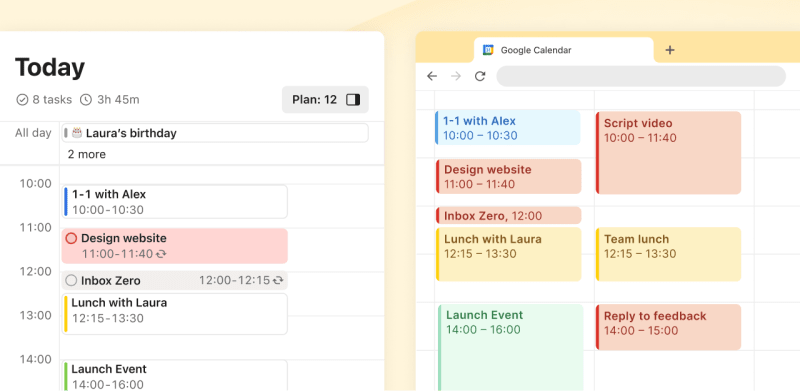
När integrationen är igång kommer du att se en “Todoist”-kalender i din kalenderapp. Dina heldagsuppgifter finns högst upp, medan schemalagda uppgifter visas i sina respektive tidsluckor. Du kommer alltid att veta vad som är på gång, även om du inte aktivt använder Todoist.
Synka händelser till Todoist
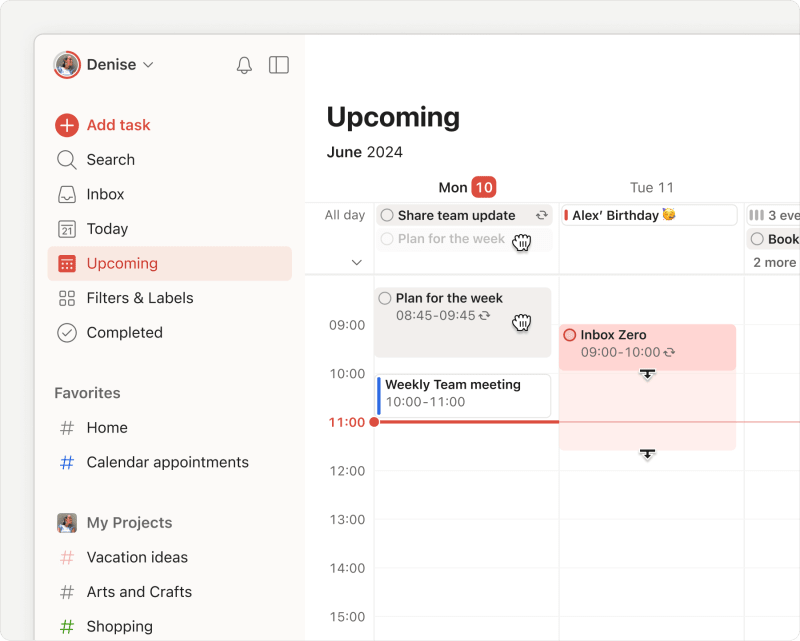
Händelser som du redan har schemalagt i din kalender visas i färgkodade tidsblock i Todoist. Detta hjälper till att förhindra att uppgifter överlappar med händelser eller möten.

Sergio · Kundtjänstspecialist
Ta mer i beräkningen att uppgifter kan vara obokade och släpa efter.
Vet du inte vad du ska börja med den här veckan? Öppna Kommande-vyn och klicka på Planeringsmeny på höger sida. Där ser du projektets alla förfallna uppgifter, heldagsuppgifter och uppgifter som bara har deadline. När du släpper någon av dessa uppgifter i kalendern så ätter Todoist automatiskt datum, tid och längd på dem.
Lägg till nya uppgifter i kalendern
Fick du en idé under klockan 15-mötet? Öppna dags- eller veckokalendern och klicka på en tidslucka. Snabbtilläggningen öppnas automatiskt med datum, tid och en automatisk påminnelse förifyllt åt dig.
🤩 Bonus: starta en veckoöversikt
Avsätt en timme i slutet av veckan för att gå igenom vad du har fått gjort, så att du kan fokusera på det som är viktigast nästa vecka. Det är ett bra sätt att ta sig an varje vecka på ett tydligt och målmedvetet sätt.
Kontakta oss
Om du skulle få problem med att lägga till eller schemalägga uppgifter i veckokalendern, så kan du kontakta oss. Vi -Sergio, Summer, Stacey eller någon av våra andra teammedlemmar - hjälper dig gärna.

