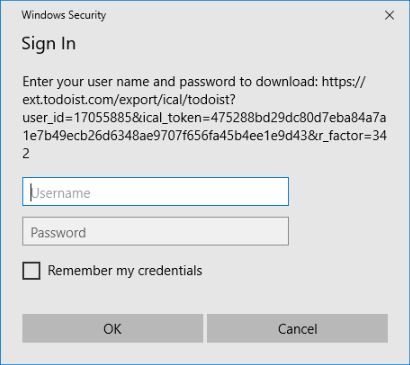
Om du har lagt till ett Todoist-kalenderflöde i Microsoft Outlook-kalendern och inte längre har en betalversion, så kommer Outlook Kalender inte att kunna läsa in din Todoist-kalender och ett felmeddelande visas när du loggar in på ditt Outlook-konto. Här är två sätt att lösa problemet:
Förnya din Todoist-prenumeration
Du behöver en prenumeration på Todoist Pro eller Todoist Business för att använda kalenderflöden med Outlook Kalender. Om din prenumeration har avslutats, så kan du förnya din Pro- eller Business-prenumeration och lägga till ett nytt kalenderflöde igen.
Ta bort Todoist-kalenderflödet

Dermot · Kundtjänstspecialist
Använder du inte kalenderflöden längre? Gör såhär för att ta bort flödena från Outlook-kalendern:
- Logga in på ditt Microsoft Outlook-konto.
- Gå till Kalender och leta upp panelen med Mappar.
- Högerklicka på kalendernamnet som du vill radera.
- Klicka på Radera kalender.
- Klicka på Ja för att bekräfta.
Kontakta oss
Om du fortfarande ser Windows prompt med säkerhetsinloggning efter att du har förnyat din prenumeration, så får du gärna kontakta oss.