Tillägget Uppgiftsassistenten består av flera fiffiga alternativ som kan hjälpa dig att förbättra dina arbetsflöden. Kommer du inte på ett bra uppgiftsnamn? Behöver du hjälp med att dela upp en uppgift i underuppgifter? Då kan Uppgiftsassistenten hjälpa dig!
Installera tillägget
Varning
- Logga in i Todoist på https://todoist.com eller någon av datorapparna.
- Klicka på din avatar längst upp till vänster.
- Välj Inställningar.
- Klicka på Integrationer i sidomenyn.
- Klicka på Bläddra längst upp i integrationsinställningarna.
- I listan över tillgängliga integrationer väljer du Uppgiftsassistenten.
- Klicka på Lägg till.
- Klicka på Bekräfta.
När du kör tillägget första gången, så kommer du att bli tillfrågad om du vill ge åtkomst till att läsa och skriva applikationsdata.
Föreslå uppgifter
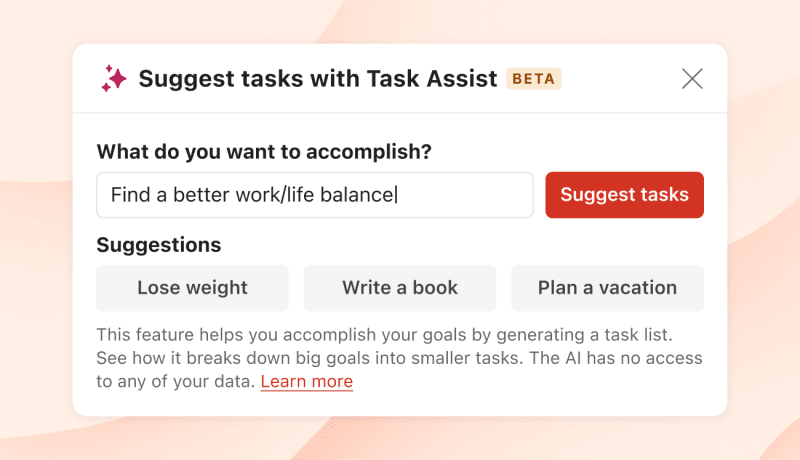
Funderar du på en större prestation, men vet inte vet var du ska börja? Då kan du få några förslag! Det här alternativet tar fram en lista på uppgiftsförslag som kan hjälpa dig att nå målet. Såhär gör du:
- I valfritt Todoist-projekt klickar du på ikonen med tre punkter längst upp till höger för att öppna projektmenyn.
- Klicka på Föreslå uppgifter med Uppgiftsassistenten.
- I undermenyn som öppnas använder du textfältet för att ange en uppgift som du vill dela upp i mindre delar och klickar sedan på Suggest tasks.
- Gå igenom listan med föreslagna uppgifter.
- Klicka på Lägg till.
Få tips på hur en uppgift kan slutföras
Kämpar du med att komma på hur du ska gå vidare med en viss uppgift? Varför inte be om ett tips?
Använd det här alternativet i en av dina befintliga uppgifter. Det kommer att ta fram nästa görbara steg som behövs för att slutföra uppgiften:
- Klicka på valfri uppgift för att öppna uppgiftsvyn.
- Klicka på ikonen med tre punkter längst upp till höger i uppgiftsvyn. Om du visar uppgifterna som en lista, så kan du hålla muspekaren över uppgiften och klicka på ikonen med tre punkter till höger.
- Välj Uppgiftsassistenten.
- Klicka på Ge tips på hur man ska slutföra uppgiften. Då kommer Uppgiftsassistenten att ta fram nästa görbara steg för uppgiften.
- Klicka på Lägg till som kommentar för att lägga till tipset som en uppgiftskommentar.
- Om du vill generera ett nytt tips, klicka på Försök igen.
- För att stänga Uppgiftsassistenten och avbryta åtgärden, så klickar du på Avbryt.
Åtgärda fler uppgifter
Om du vill skriva om dina uppgifter för att det ska bli lättare att börja med dem, så kan det här alternativet hjälpa dig att uppnå det:
- Klicka på valfri uppgift för att öppna uppgiftsvyn.
- Klicka på ikonen med tre punkter längst upp till höger i uppgiftsvyn. Om du visar uppgifterna som en lista, så kan du hålla muspekaren över uppgiften och klicka på ikonen med tre punkter till höger.
- Välj Uppgiftsassistenten.
- Klicka på Gör uppgiften mer görbar. Då kommer Uppgiftsassistenten att ta ett annat alternativ på uppgiftsnamn.
- Om du vill använda det nya namnet som tillägget har tagit fram, så klickar du påSkriv om uppgift.
- Klicka på Försök igen om du vill se en annan variant av uppgiften.
- För att stänga Uppgiftsassistenten och avbryta åtgärden, så klickar du på Avbryt.
Dela upp en uppgift i underuppgifter
När du har en invecklad uppgift som kräver flera olika steg, så kan du använda det här alternativet för att dela upp uppgiften och ta fram en lista med underuppgifter. Såhär gör du:
- Klicka på valfri uppgift för att öppna uppgiftsvyn.
- Klicka på ikonen med tre punkter längst upp till höger i uppgiftsvyn. Om du visar uppgifterna som en lista, så kan du hålla muspekaren över uppgiften och klicka på ikonen med tre punkter till höger.
- Välj Uppgiftsassistenten.
- Klicka på Break task down.
- Uppgiftsassistenten kommer att ta fram en lista med underuppgifter. Gå igenom listan och avmarkera rutorna för de underuppgifter som inte behövs.
- Klicka på Add sub-tasks för att lägga till underuppgifterna i din befintliga uppgift.
- Om du vill generera en ny lista med underuppgifter, Klicka på försök igen.
- För att stänga Uppgiftsassistenten och avbryta åtgärden, så klickar du på Avbryt.
Ta bort tillägget
- Klicka på din avatar längst upp till vänster.
- Välj Inställningar.
- Klicka på Integrationer i sidomenyn.
- Klicka på Uppgiftsassistenten.
- Välj Ta bort.
- Klicka på Ta bort för att bekräfta.
Vanliga frågor
Allmänt är regeln att ju mer specifik och kvalificerade data man har, desto bättre blir resultatet. Till exempel, istället för att använda sökningen “Hur går jag ner i vikt?” så kan du använda “Jag är en man som väger 100 kg och jag är 1,88 m lång. Jag vill gå ner 9 kilo. Hur gör jag enklast det?”
De AI-baserade tilläggen fungerar bäst på engelska. Även om det även stöder inmatning av andra språk, så kanske du märker att det inte fungerar lika bra på alla språk. Även om vi inte kan styra över det själva, så lär det troligtvis förbättras i framtiden via OpenAI:s utveckling av bättre modeller.
Tillägget är inte förinställt att vara aktiverat i ditt Todoist-konto, så om du inte har installerat det behöver du inte göra något.
Om du redan har installerat tillägget, men vill inaktivera det, så kan du ta bort det genom att följa instruktionerna här ovan.
Med den här integrationen ger Todoist inte OpenAI åtkomst till någon av dina Todoist-data. Däremot kan OpenAI använda användarinmatning (förfrågningar) för att förbättra sina modeller.
En av begränsningarna med Uppgiftsassistenten är att den kan skapa skadligt innehåll om man ber den göra det. På Todoist jobbar vi hårt för att utveckla ett system som inte skapar något skadligt. Som en del av det ansvaret, har vi infört ett varningsmeddelande som uppmärksammar dig på potentiellt skadligt innehåll, när vårt system känner igen en skadlig förfrågan.