任务助手插件包含多个可以增强您工作流程的巧妙选项。想不出一个好的任务名称?需要帮助创建子任务来分解该任务?任务助手可以帮忙!
设置插件
警告
- 在https://todoist.com或者桌面版应用上登录Todoist。
- 点击左上方的您的头像。
- 选择设置。
- 点击侧栏菜单中的关联应用。
- 点击关联应用设置顶部的浏览。
- 在可用的关联应用列表中选择任务助手。
- 点击添加。
- 点击确认。
当您首次运行插件时,您将会被要求授权读取和写入应用数据。
建议任务
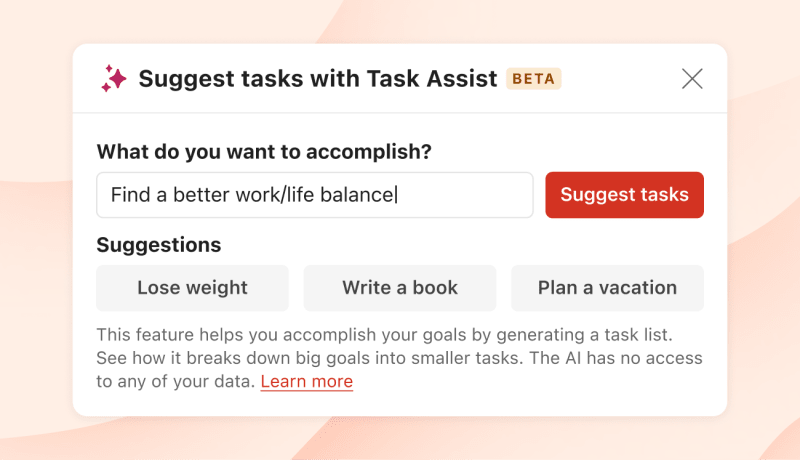
如果您在脑海中有更大的愿景,但是不知道如何开始,获取一些建议吧!这个选项将会生成一个建议任务的列表来帮助您实现您的目标。以下是具体操作方式:
- 在任意Todoist项目中,点击右上角的省略符号图标来打开项目菜单。
- 点击使用任务助手建议任务。
- 在打开的模块中,使用文本框来输入您想要拆分为小任务的任务并点击建议任务。
- 检查任务的建议列表。
- 点击添加。
获取完成任务的提示
如果您正在努力思考要如何完成特定的任务,为什么不寻求提示呢?
在您现有的某个任务上使用这个选项。它将会为您生成下一个可执行的操作步骤:
- 点击任意现有任务来打开任务视图。
- 点击任务视图右上方的省略符号图标。如果您正在一个列表中查看任务,您可以将鼠标悬停在任务上并点击右侧的省略符号图标。
- 选择任务助手。
- 点击完成任务的建议。任务助手将为这个任务生成下一个可操作的步骤。
- 点击添加为评论来将提示添加到您的任务评论中。
- 如果您想要生成一个新的提示,点击重试。
- 要关闭任务助手并取消操作,请点击取消。
让任务更加可行
如果您想要重写您的任务以便更容易开始执行,这个选项将帮助您达到这一点:
- 点击任意现有任务来打开任务视图。
- 点击任务视图右上方的省略符号图标。如果您正在列表中查看任务,您可以将鼠标悬停在任务上并点击右侧的省略符号图标。
- 选择任务助手。
- 点击让任务更加可行。任务助手将会为这个任务生成一个替代名字。
- 如果您想要使用由插件生成的新名称,点击重写任务。
- 如果您想要查看任务的其他变体,点击重试。
- 要关闭任务助手并取消操作,请点击取消。
将任务拆分为子任务
当您有一个需要多个步骤才能完成的复杂任务时,使用这个选项来拆分它并生成一个子任务列表。以下是具体操作方式:
- 点击任意现有任务来打开任务视图。
- 点击任务视图右上角的省略符号图标。如果您正在一个列表中查看任务,您可以将鼠标悬停在任务上并点击右侧的省略符号图标。
- 选择任务助手。
- 点击拆分任务。
- 任务助手将会生成一个子任务列表。检查列表并取消勾选不需要的子任务旁的勾选框。
- 点击添加子任务来将它们添加到您的现有任务中。
- 如果您想要生成一个新的子任务列表,点击重试。
- 要关闭任务助手并取消操作,请点击取消。
移除插件
- 点击左上方的您的头像。
- 选择设置。
- 点击侧栏菜单中的关联应用。
- 点击任务助手。
- 选择移除。
- 点击移除来进行确认。
常见问题
通常来说,经验法则是数据越具体和合格,输出结果就越好。例如,与其使用“我要如何减肥?”这样的指令,不如说“我是一个体重100公斤且身高1.88米的男性,我想要减掉10公斤。最简单的方法是什么?”
使用英语来运行这个基于AI的插件最好。尽管它也支持其他语言的输入,但是您可能会发现其他语言的运行结果参差不齐。尽管我们自己无法控制它,但是大概率在不久的未来。OpenAI更优模型的提升将会改善这个问题。
插件不会按默认在您的Todoist账户中启用,因此只要您不安装它,您无需进行任何操作。
如果您已经安装了插件,但是想要禁用它,您可以按照上述的步骤移除它。
通过此关联应用,Todoist 不会让 OpenAI 访问您的任何 Todoist 数据。然而,OpenAI 可能会使用用户输入(指令)来改进其模型。
我们的任务助手插件的一个限制是,当被提示时,它可能会输出有害内容。在Todoist,我们致力于开发一个不会造成任何危害的系统。作为这项责任的一部分,我们已经实施了一条警告消息,当我们的系统识别到有害指令时,会提醒您可能的有害输出。