如果 Todoist 不適合您想達成的目標,而且您未來也不想再使用它,您可以選擇刪除帳戶。這麼做會刪除您所有的 Todoist 資料,您也將無法再參與共享項目或團隊。
警告
帳戶刪除是永久且不可逆的。如果您選擇刪除帳戶,將無法恢復該帳戶或與之相關的任何數據。
導出您的數據
如果您想要數據的副本以便保存,根據您的需求,您將會有不同的選擇:
- 想要獲得您項目數據的基礎副本,請導出您所有的項目為CSV文件。這將會包括您所有現時任務及其特定的屬性,包括標籤、日期、優先級和評論等。
- 如果您不需要所有的任務屬性,請導出到Google Sheets插件。它會排除截止期限、評論、附件和提醒,但是它允許您包含您項目中已完成的任務。
- 如果您正在使用付費方案,請下載您所有限時項目和任務的最新備份,不包含已完成的任務和已存檔的項目。
刪除團隊工作空間
如果您在團隊工作空間中,嘗試刪除您的 Todoist 帳戶時,會看到提示您移除帳戶或刪除團隊工作空間,然後再重試。
刪除您的帳戶
一旦您已從所有團隊工作空間中移除自己,並將您的數據妥善保存,就可以刪除您的 Todoist 帳戶:
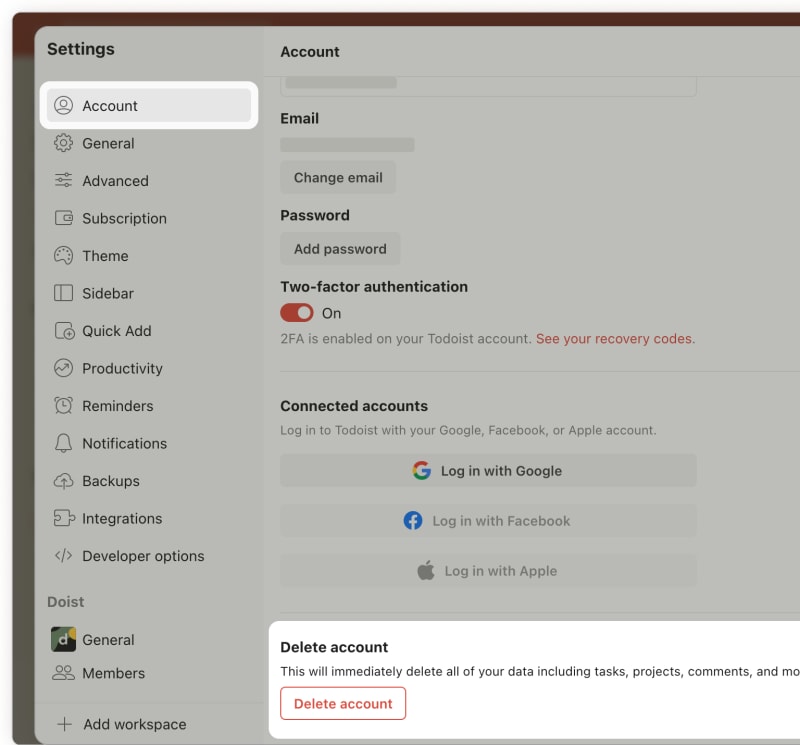
- 請在https://todoist.com上登錄Todoist。
- 點擊左上方的您的頭像。
- 選擇 設定。如果您是通過Google或者Apple帳戶登錄的,請先添加Todoist密碼。
- 點擊刪除帳戶。
- 輸入您的密碼。
- 再次點擊刪除帳戶來進行確認。如果您為您的帳戶設定了雙重驗證,請輸入驗證碼來完成流程。
- 在刪除您的Todoist帳戶後,您將會被重新導航到登錄頁面。如果您通過直接支付購買了付費方案,它將會自動取消。
- 如果您是通過App Store或Google Play註冊的Todoist專業版,請注意在對應的商店中取消您的Todoist方案來避免後續收費。
- 輕觸右下方的 瀏覽。
- 輕觸右上方的 齒輪圖標。
- 輕觸帳戶。如果您是通過Google或者Apple帳戶登錄的,請先添加Todoist密碼。
- 輕觸刪除帳戶。
- 輕觸繼續。
- 輸入您的密碼。
- 輕觸刪除來進行確認。如果您為您的帳戶設定了雙重驗證,請輸入驗證碼來完成流程。
- 輕觸右下方的 瀏覽。
- 輕觸右上方的 齒輪圖標。
- 選擇帳戶。如果您是通過Google或者Apple帳戶登錄的,請先添加Todoist密碼。
- 輕觸刪除帳戶。
- 輸入您的密碼。
- 輕觸刪除來進行確認。如果您為您的帳戶設定了雙重驗證,請輸入驗證碼來完成流程。

Evert · 客戶體驗主管
如果在以下步驟前,您卸載或者刪除了Todoist應用,那麼您的Todoist帳戶可能依然有效。請確保您登錄Todoist來檢查您是否刪除了帳戶。
刪除帳戶後移除 Todoist 日曆訂閱源
如果您之前曾訂閱 Todoist 日曆訂閱源,刪除帳戶並不會將其從您的日曆應用中移除。您需要另外從日曆應用中移除該日曆。
若要從 iPhone 或 iPad 上的 Apple日曆 中移除:
- 在您的 iPhone 或 iPad 上打開設定應用程式。
- 輕觸日曆。
- 輕觸帳戶。
- 輕觸Todoist項目。
- 輕觸刪除帳戶。
若要從 谷歌日曆 或 Outlook 移除 Todoist 日曆,請按照從您的日曆應用中移除 Todoist 日曆中的步驟操作。
聯絡我們
如果您在刪除 Todoist 帳戶時遇到問題,請聯絡我們。