在 Todoist 中輕鬆規劃和鎖定日程。當您知道接下來要做什麼以及需要重新安排的任務時,您可以專注於高優先級的工作,而不會讓重要資訊被遺漏。
選擇日曆佈局
入門說明,先在 Todoist 中選擇日曆佈局的日視圖或週視圖:
在日視圖中鎖定日程
如果您正在使用今天視圖:
- 登錄 Todoist 網頁版應用或桌面版應用。
- 打開 今天查看。
- 點擊右上方的佈局按鈕。
- 選擇 日曆。
日視圖日曆會在頂部顯示全天任務和日曆事件。具有日期、時間和持續時間的日曆事件和任務將出現在下方的指定時間段中。
- 輕觸選項卡中的 今天。
- 輕觸右上方的 省略符號圖標。
- 輕觸右上方的 查看。
- 選擇日曆。
日視圖日曆會在頂部顯示全天任務和日曆事件。具有日期、時間和持續時間的日曆事件和任務將出現在下方的指定時間段中。
- 輕觸導航欄的 今天。
- 輕觸右上方的 省略符號圖標。
- 輕觸右上方的 查看。
- 選擇日曆。
日視圖日曆會在頂部顯示全天任務和日曆事件。具有日期、時間和持續時間的日曆事件和任務將出現在下方的指定時間段內。
在週視圖中鎖定日程
如果您正在使用預覽視圖:
- 登錄 Todoist 網頁版應用或桌面版應用。
- 打開 預覽視圖。
- 點擊右上方的佈局按鈕。
- 選擇 日曆。
- 選擇週視圖。您將看到本週的所有事件和任務。
週視圖日曆會在頂部顯示全天任務和日曆事件。具有日期、時間和持續時間的日曆事件和任務將出現在下方的指定時間段內。
週視圖的日曆佈局會顯示連續三天(橫向模式下為七天),您可以在其中管理排定的事件和任務。以下說明如何在 Todoist 中開啟它:
- 在選項卡欄中輕觸 預覽。
- 輕觸右上方的 省略符號圖標。
- 選擇 查看。
- 選擇週。
- 輕觸完成。您將看到本週的所有事件和任務。
3 日/週的日曆佈局在直向模式下會顯示連續三天,在橫向模式下則會顯示連續七天。以下說明如何在 Todoist 中開啟此功能:
- 在選項卡欄中輕觸 預覽。
- 輕觸右上方的 省略符號圖標。
- 選擇 查看。
- 選擇3天或週(取決於設備方向)。
- 輕觸保存。您將看到本週的所有事件和任務。
快速提示
為任務鎖定日程
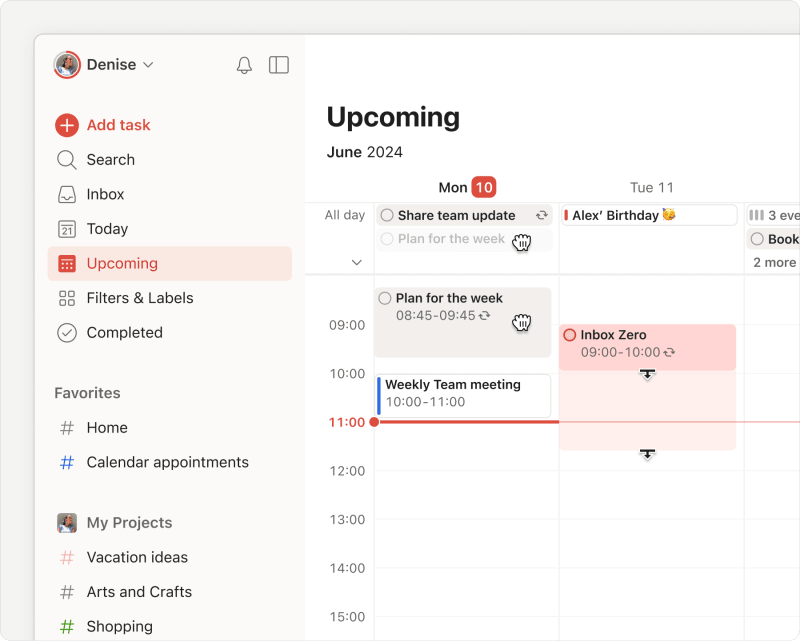
想要鎖定日程,請為您的任務添加日期、時間和持續時間。最簡單的方法是將任務拖動到正確的日期和時間,但您也可以手動編輯任務的日期欄。
拖至日曆
將全天任務拖到您的日程中時,Todoist會自動為任務添加日期、時間和15分鐘的持續時間。如果您正在創建一個全新的任務,請點擊日曆中的時間段。這將打開快速添加,並自動為任務添加30分鐘的持續時間。
使用日常用語
您還可以使用快速添加的日常用語輸入來鎖定日程。使用日常用語輸入任務的日期、時間和持續時間。可以是像明天上午10:00,持續25分鐘這樣簡單的,也可以是像下週五下午2:00,持續90分鐘這樣複雜的。
更改任務日期
如果您想手動更改任務日期,請在任務視圖中點擊日期欄以打開任務安排器。然後,在小日曆上選擇一天或日期,或在時間欄中添加時間和持續時間。
調整持續時間
默認的 15 分鐘任務持續時間不足以撰寫一份扎實的月度報告以供董事會會議使用,或完成一篇值得注意的論文。您可以通過點擊任務邊緣並在日曆中向下拖動來調整持續時間。如果您已將日曆應用程式與 Todoist 同步,它將同步並顯示相同的持續時間。
同步任務和事件
通過設定日曆關聯應用掌控您的日程,將Todoist同步到您常用的日曆應用。
將任務同步到您的日曆應用
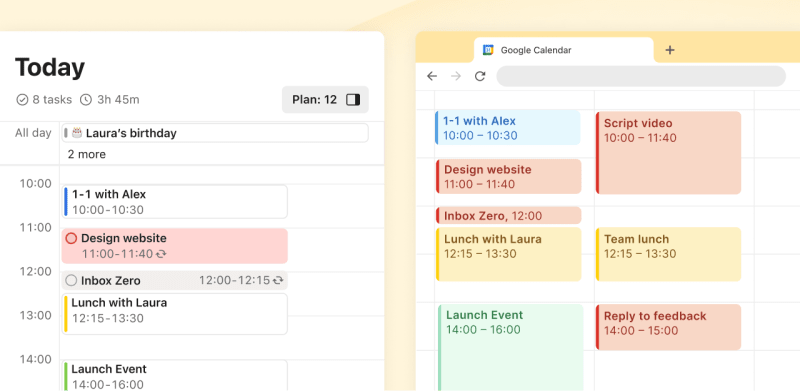
一旦關聯應用完成並運行,您會在日曆應用中看到一個「Todoist」日曆。全天任務會顯示在頂部,而已排程的任務則會在指定的時間段中顯示。即使您不主動使用 Todoist,也能隨時掌握即將到來的事項。
同步事件到 Todoist
您已在日曆中安排的事件會在Todoist中以顏色編碼的時間段顯示,這有助於防止任務與事件或約會重疊。

Sergio · 客戶體驗專家
規劃未安排或積壓的任務
不確定這週要處理什麼?打開預覽視圖,然後點擊右側的 計劃側欄。您將看到一個項目的所有過期任務、全天任務以及僅有截止期限的任務。當您將這些任務拖放到日曆中時,Todoist會自動為其添加日期、時間和持續時長。
將任何新任務添加到日曆中
你在下午3點的會議中突然有了靈感嗎?打開日曆或週曆,點擊一個時間段。快速添加會自動打開,並為你預填日期、時間和自動提醒。
🤩 額外獎勵:開始每週回顧
請撥出一小時專注於檢查本週的成就,這樣您就能專注於下週的重點。這是一種以清晰和有意圖的方式迎接每週的好方法。
聯絡我們
如果您在透過日曆添加或安排任務時遇到問題,請與我們聯絡。我們——Sergio、Summer、Stacey 或任何其他團隊成員——都很樂意幫助您。