透過日誌功能,您可以查看每日進度或追溯任務變更。它讓您和您的團隊成員在 Todoist 上的工作內容一目瞭然。資訊會依日期整理,並可依項目、人員或事件類型過濾。
查看帳戶活動
- 點擊Todoist左上方的您的頭像。
- 選擇 日誌。
若要過濾活動,請使用日誌頂端的選單。您可以依據項目、人員、事件類型、工作空間篩選,或選擇日期範圍來檢視特定時間段內的活動。
- 輕觸右下方的 瀏覽。
- 輕觸左上方的您的頭像。
- 輕觸您的姓名以開啟日誌。
在效率視圖中,有兩種方式可以過濾活動日誌:
- 若要依事件或合作者(針對共享項目)過濾,請輕觸右上方的過濾器圖標。
- 若要按項目過濾,請輕觸頂部的項目圖標。
- 輕觸右下方的 瀏覽。
- 輕觸左上方的您的頭像。
- 輕觸您的姓名以開啟日誌。
在效率視圖中,有兩種方式可以過濾活動日誌:
- 若要依事件或合作者(針對共享項目)過濾,請輕觸右上方的過濾器圖標。
- 若要按項目過濾,請輕觸頂部的項目圖標。
預設
開啟日誌時,您會看到一個預製過濾器,顯示您已完成的任務。您也可以從其他預製中選擇,快速專注於最重要的活動。
若要切換預製過濾器:
- 開啟日誌。
- 點擊活動標題旁的下拉式選單。
- 從預設列表中選擇。
| 預設 | 指令顯示 |
|---|---|
| 所有活動 | 顯示所有工作空間、項目、協作者和事件的活動日誌。 |
| 我已完成的任務 | 顯示您已完成的任務。 |
| 我的收藏 | 顯示您已收藏的項目活動。 |
| 最近新增的任務 | 顯示所有工作空間和項目中任何用戶新增的任務。 |
| 最近已完成的任務 | 顯示所有工作空間和項目中任何用戶完成的任務。 |
請注意
日誌資訊
透過日誌功能,您將能看到 Todoist 中特定活動的完整日誌。請參閱下表以查看完整列表:
| 已記錄的活動日誌 | 已排除的活動日誌 |
|---|---|
| 添加任務 | 添加標籤 |
| 編輯任務 | 編輯標籤 |
| 完成任務 | 刪除標籤 |
| 取消完成任務 | 添加項目 |
| 刪除任務 | 編輯項目 |
| 添加評論 | 存檔項目 |
| 刪除評論 | 刪除項目 |
請注意
查看項目活動日誌
- 點擊項目右上方的 省略符號圖標。
- 點擊活動選項卡。
- 輕觸右下方的 瀏覽。
- 選擇一個項目。
- 輕觸項目右上方的 省略符號圖標。
- 選擇 查看活動。
更改項目或查看所有項目的活動日誌:
- 輕觸日誌右上方的 項目列表圖標。
- 選擇所有項目或者某個具體的項目。
- 輕觸右上方的 勾選圖標。
如果您正在共享項目中合作,您可以按照合作者或者事件類型來進行過濾:
- 輕觸日誌右上方的 過濾器圖標。
- 輕觸按照操作類型過濾。如果您在共享項目中,您將會看到按照合作者過濾選項。
- 選擇您想要過濾的項目。
- 輕觸右上方的 勾選圖標。
- 輕觸右下方的 瀏覽。
- 請輕觸項目右上角的 省略符號圖標。
- 選擇查看活動。
更改項目或查看所有項目的活動日誌:
- 輕觸日誌右上方的 項目列表圖標。
- 選擇所有項目或您想查看的某個具體的項目。
按人員(僅限共享項目)或操作類型來進行過濾:
- 輕觸日誌右上方的 過濾器圖標。
- 在選單中選擇依事件類型或依合作者 (僅適用於共享項目) 。
查看任務活動
點擊或輕觸 任務選單,即可查看誰創建了任務、做了哪些變更、完成了任務等等。不過,您只能查看活動資訊。沒有變更或刪除這些項目的選項。
快速提示
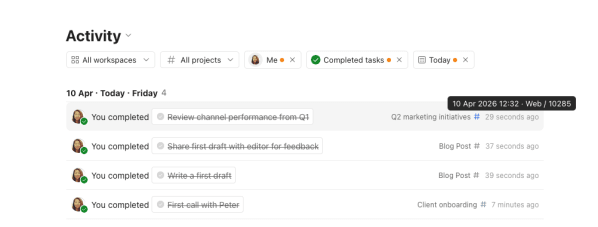
懸停您的光標在活動日誌的時間戳上,它將會告訴您任務是否被創建、更改、完成或者刪除,無論是在行動版、桌面版、網頁版或者關聯應用上。
導出
導出選項可讓您下載顯示篩選活動的 markdown 文件。markdown 文件可以在基礎文字編輯器或專用 markdown 編輯器中開啟。
若要導出您的活動日誌:
- 開啟日誌。
- 過濾您想查看的活動。
- 向下捲動以加載日誌。
- 點擊右上角的導出。
警告
聯絡我們
如果您在查看日誌,或在 Todoist 中檢查特定任務或項目活動時遇到問題,請聯絡我們。