Plane Aufgaben und reserviere dir Zeitfenster mühelos direkt in Todoist. Wenn du genau weißt, was ansteht und was du verschieben musst, kannst du dich voll auf deine Prioritäten konzentrieren – ohne dass etwas Wichtiges untergeht.
Kalender-Layout auswählen
Wähle für den Start einfach zwischen der Tages- und Wochenansicht des Kalender-Layouts in Todoist aus:
Zeitblöcke in der Tagesansicht des Kalenders einrichten
Wenn du die Heute-Ansicht nutzt:
- Melde dich in der Web-App oder den Desktop-Apps von Todoist an.
- Öffne die Heute-Ansicht.
- Klicke oben rechts auf den Layout-Button.
- Wähle Kalender.
In der Tagesansicht findest du ganztägige Aufgaben und Kalender-Termine direkt ganz oben. Termine und Aufgaben mit Uhrzeit und Dauer werden darunter in den entsprechenden Zeitfenstern angezeigt.
- Tippe in der Tab-Leiste auf Heute.
- Tippe oben rechts auf das Dreipunkt-Symbol.
- Tippe oben rechts auf Ansicht.
- Wähle Kalender.
In der Tagesansicht findest du ganztägige Aufgaben und Kalender-Termine direkt ganz oben. Termine und Aufgaben mit Uhrzeit und Dauer werden darunter in den entsprechenden Zeitfenstern angezeigt.
- Tippe in der Navigationsleiste auf Heute.
- Tippe oben rechts auf das Dreipunkt-Symbol.
- Tippe oben rechts auf Ansicht.
- Wähle Kalender.
In der Tagesansicht findest du ganztägige Aufgaben und Kalender-Termine direkt ganz oben. Termine und Aufgaben mit Datum, Uhrzeit und Dauer werden darunter in den entsprechenden Zeitfenstern angezeigt.
Zeitblöcke in der Wochenansicht des Kalenders einrichten
Wenn du die Demnächst-Ansicht verwendest:
- Melde dich in der Web-App oder den Desktop-Apps von Todoist an.
- Öffne die Demnächst-Ansicht.
- Klicke oben rechts auf den Layout-Button.
- Wähle Kalender.
- Wähle das Wochen-Layout aus. Hier siehst du alle deine Termine und Aufgaben für die gesamte Woche.
In der Wochenansicht findest du ganztägige Aufgaben und Kalender-Termine direkt ganz oben. Termine und Aufgaben mit Datum, Uhrzeit und Dauer werden darunter in den entsprechenden Zeitfenstern angezeigt.
Das Wochenkalender-Layout zeigt drei aufeinanderfolgende Tage (sieben Tage im Querformat), in denen du geplante Termine und Aufgaben verwalten kannst. So aktivierst du es in Todoist:
- Tippe in der Tab-Leiste auf Demnächst.
- Tippe oben rechts auf das Dreipunkt-Symbol.
- Wähle Ansicht.
- Wähle Woche.
- Tippe auf Fertig. Jetzt siehst du alle deine Termine und Aufgaben für die gesamte Woche.
Das 3-Tage- oder Wochen-Kalender-Layout zeigt dir drei fortlaufende Tage im Hochformat oder sieben im Querformat. So aktivierst du es in Todoist:
- Tippe in der Tab-Leiste auf Demnächst.
- Tippe oben rechts auf das Dreipunkt-Symbol.
- Wähle Ansicht.
- Wähle 3 Tage oder Woche (abhängig von der Ausrichtung deines Geräts).
- Tippe auf Speichern. Jetzt siehst du alle deine Termine und Aufgaben für die gesamte Woche.
Kleiner Tipp
Aufgaben in Zeitblöcke einteilen
Um mit dem Time Blocking zu starten, füge deiner Aufgabe einfach ein Datum, eine Uhrzeit und eine Dauer hinzu. Am schnellsten geht das, indem du die Aufgabe auf den gewünschten Tag und die Uhrzeit ziehst – alternativ kannst du das Datum auch manuell bearbeiten.
Ziehe eine Aufgabe in den Kalender
Wenn du eine ganztägige Aufgabe in deinen Zeitplan ziehst, fügt Todoist automatisch das Datum, die Uhrzeit und eine Dauer von 15 Minuten hinzu. Falls du eine ganz neue Aufgabe erstellen möchtest, klicke einfach in ein Zeitfenster im Kalender. Dann öffnet sich die Schnelleingabe direkt mit einer voreingestellten Dauer von 30 Minuten.
Verwende natürliche Sprache
Du kannst Zeitblöcke auch direkt über die Schnelleingabe erstellen. Tippe Datum, Uhrzeit und Dauer einfach so ein, wie du es aussprechen würdest. Das kann etwas Simples sein, z. B. morgen 10 Uhr für 25 Min oder spezifischer, z. B. nächsten Freitag 14 Uhr für 90 Min.
Ändere das Aufgabendatum
Falls du das Datum lieber manuell ändern möchtest, klicke in der Aufgabenansicht auf das Datumsfeld, um die Zeitplanung zu öffnen. Wähle dort einen Tag im Minikalender aus oder gib Uhrzeit und Dauer direkt im Zeitfeld ein.
Dauer anpassen
Die Standarddauer von 15 Minuten reicht wohl kaum aus, um einen fundierten Monatsbericht für die Vorstandssitzung zu schreiben oder eine ganze Abschlussarbeit fertigzustellen. Passe die Dauer einfach an, indem du den Rand einer Aufgabe im Kalender anklickst und nach unten ziehst. Wenn du deine Kalender-App mit Todoist synchronisiert hast, wird die geänderte Dauer dort direkt übernommen.
Aufgaben und Termine synchronisieren
Behalte deinen Zeitplan immer im Griff: Richte einfach die Kalender-Integration ein und synchronisiere Todoist mit deiner bevorzugten Kalender-App.
Synchronisiere Aufgaben mit deiner Kalender-App
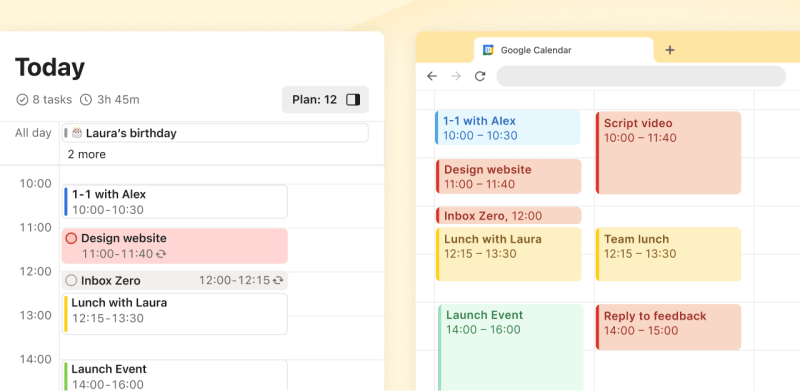
Sobald die Integration steht, erscheint ein eigener Todoist-Kalender in deiner Kalender-App. Deine ganztägigen Aufgaben findest du oben, während terminierte Aufgaben direkt in ihren Zeitfenstern angezeigt werden. So weißt du immer, was ansteht – selbst wenn du Todoist gerade nicht geöffnet hast.
Synchronisiere Termine mit Todoist
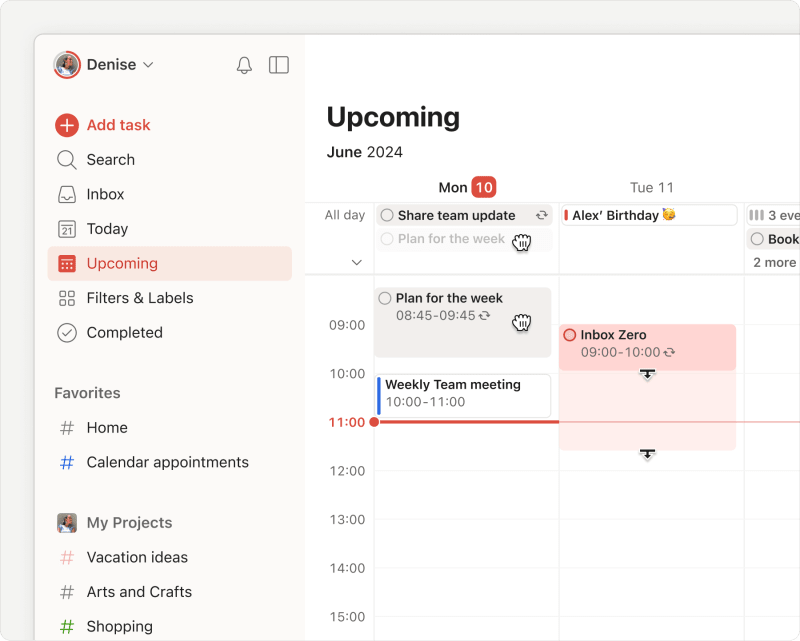
Termine, die du bereits in deinem Kalender geplant hast, werden in Todoist als farblich markierte Zeitblöcke angezeigt. Das hilft dir dabei, Überschneidungen von Aufgaben mit Terminen zu vermeiden.

Sergio · Customer Experience Specialist
Plane deinen Backlog und deine ungeplanten Aufgaben
Du weißt noch nicht, was du diese Woche anpacken willst? Öffne die Ansicht Demnächst und klicke rechts auf die Plan-Seitenleiste. Hier findest du alle überfälligen Aufgaben, ganztägigen Aufgaben und Aufgaben, die nur Deadlines haben. Ziehe sie einfach in den Kalender – Todoist ergänzt das Datum, die Uhrzeit und die Dauer ganz automatisch.
Füge alle neuen Aufgaben dem Kalender hinzu
Ein Geistesblitz mitten im Meeting um 15 Uhr? Öffne einfach die Tages- oder Wochenansicht und klicke in ein Zeitfenster. Die Schnelleingabe öffnet sich automatisch – Datum, Uhrzeit und eine automatische Erinnerung sind direkt für dich vorausgefüllt.
🤩 Bonus: Führe einen Wochenüberblick durch
Nimm dir am Ende der Woche eine Stunde Zeit, um auf deine Erfolge zurückzublicken und deine Ziele für die kommende Woche festzulegen. So startest du jeden Montag mit einem klaren Kopf und einem Plan.
Kontaktiere uns
Solltest du Probleme beim Hinzufügen oder Planen von Aufgaben im Wochen-Layout haben, kontaktiere uns. Unser Team – bestehend aus Sergio, Summer, Stacey und weiteren Mitgliedern – hilft dir gern weiter.

