Consulta tu progreso diario o rastrea los cambios realizados en una tarea con los reportes. Te ofrece visibilidad completa de lo que tú y tus compañeros de equipo estáis haciendo en Todoist. La información se organiza por fecha y se filtra por proyecto, persona o tipo de evento.
Ver actividad de la cuenta
- Haz clic en tu avatar en la parte superior izquierda de Todoist.
- Seleccionar Reportes.
Para filtrar la actividad, utiliza los menús en la parte superior de Reportes. Puedes filtrar por proyecto, persona, tipo de evento, espacio de trabajo o seleccionar un rango de fechas para ver la actividad dentro de un periodo de tiempo específico.
- Toca Explorar en la parte inferior derecha.
- Toca tu avatar en la parte superior izquierda.
- Tocar tu nombre para abrir Reportes.
En la vista de productividad, hay dos formas de filtrar los registros:
- Para filtrar por evento o colaborador/a (para un proyecto compartido), toca el icono de filtro en la parte superior derecha.
- Para filtrar por proyecto, toca el icono de proyecto en la parte superior.
- Toca Explorar en la parte inferior derecha.
- Toca tu avatar en la parte superior izquierda.
- Tocar tu nombre para abrir Reportes.
En la vista de productividad, hay dos formas de filtrar los registros:
- Para filtrar por evento o colaborador/a (para un proyecto compartido), toca el icono de filtro en la parte superior derecha.
- Para filtrar por proyecto, toca el icono de proyecto en la parte superior.
Preajustes
Al abrir Reportes, verás un filtro predeterminado que muestra las tareas que has completado. También puedes elegir entre una selección de otros ajustes predeterminados para centrarte rápidamente en la actividad que más te importa.
Para cambiar entre ajustes preestablecidos de filtro:
- Abre Reportes.
- Haz clic en el menú desplegable junto al encabezado Actividad.
- Elige de la lista de ajustes preestablecidos.
| Preajustes | Lo que muestra |
|---|---|
| Toda la actividad | Muestra los registros de actividad de todos los espacios de trabajo, proyectos, colaboradores y eventos. |
| Mis tareas completadas | Muestra las tareas que has completado. |
| Mis favoritos | Muestra la actividad de los proyectos que has marcado como Favoritos. |
| Tareas añadidas recientemente | Muestra las tareas añadidas por cualquier usuario en todos los espacios de trabajo y proyectos. |
| Tareas completadas recientemente | Muestra las tareas completadas por cualquier usuario en todos los espacios de trabajo y proyectos. |
Nota
Información de reportes
Con Reportes, verás un registro completo de actividades específicas en Todoist. Consulta la tabla a continuación para ver la lista completa:
| Actividades registradas | Actividades excluidas |
|---|---|
| Tareas añadidas | Etiquetas añadidas |
| Tareas editadas | Etiquetas editadas |
| Tareas completadas | Etiquetas eliminadas |
| Tareas descompletadas | Proyectos añadidos |
| Tareas eliminadas | Proyectos editados |
| Comentarios añadidos | Proyectos archivados |
| Comentarios eliminados | Proyectos eliminados |
Nota
Ver actividad del proyecto
- Haz clic en el icono de tres puntos en la parte superior derecha de un proyecto.
- Haz clic en la pestaña Actividad.
- Toca Explorar en la parte inferior derecha.
- Selecciona un proyecto.
- Toca el icono de tres puntos en la parte superior derecha del proyecto.
- Selecciona Ver actividad.
Para cambiar el proyecto o ver la actividad en todos los proyectos:
- Toca el icono de lista de proyectos en la parte superior derecha de Reportes.
- Selecciona todos los proyectos o un proyecto específico.
- Toca el icono de visto bueno en la parte superior derecha.
Si trabajas con proyectos compartidos, puedes filtrar por colaborador/a o tipo de evento:
- Toca el icono de filtro en la parte superior derecha de Reportes.
- Toca Filtrar por acción. Si estás en un proyecto compartido, verás la opción Filtrar por colaborador/a.
- Selecciona cómo quieres filtrar el proyecto.
- Toca el el icono de visto bueno en la parte superior derecha.
- Toca Explorar en la parte inferior derecha.
- Toca el icono de tres puntos en la parte superior derecha de un proyecto.
- Selecciona Ver actividad.
Para cambiar el proyecto o para ver la actividad en todos los proyectos:
- Toca el icono de lista de proyectos en la parte superior derecha de Reportes.
- Selecciona todos los proyectos o el proyecto específico que te interesa.
Para filtrar por persona (en proyectos compartidos) o tipo de actividad:
- Toca el Icono de filtro en la parte superior derecha de Reportes.
- Selecciona Por tipo de evento o Por colaborador/a (solo disponible en proyectos compartidos) en el menú.
Ver actividad de tarea
Haz clic en o toca el menú de tareas para ver quién creó la tarea, hizo cambios, completó la tarea y más. Sin embargo, solo puedes ver la información de la actividad. No hay opción para eliminar estas entradas.
- Haz clic en la tarea.
- Hacer clic en el icono de tres puntos en la esquina superior derecha.
- Selecciona Ver actividad.
- Toca una tarea. Esto abre la vista de tarea.
- Toca el icono de tres puntos en la parte superior derecha.
- Selecciona Ver actividad.
- Toca una tarea. Esto abre la vista de tarea.
- Toca el icono de tres puntos.
- Selecciona Ver actividad.
Consejo rápido
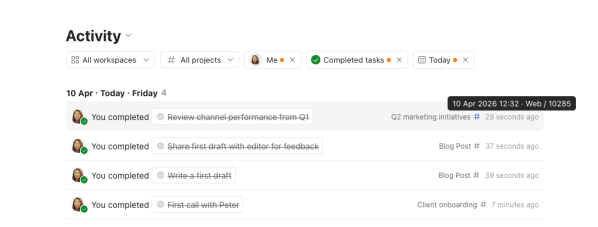
Pasa el cursor sobre la marca de tiempo de una entrada de actividad y te indicará si una tarea fue creada, modificada, completada o eliminada en la aplicación móvil, la app de escritorio, la web o a través de una integración.
Exportar
La opción exportar te permite descargar un archivo markdown que muestra la actividad filtrada. Los archivos markdown se pueden abrir en editores de texto básicos o en editores de markdown dedicados.
Para exportar tu actividad de Reportes:
- Abre Reportes.
- Filtra la actividad que te gustaría ver.
- Desplázate hacia abajo para cargar los registros.
- Haga clic en Exportar en la esquina superior derecha.
Advertencia:
Obtén ayuda
Si tienes problemas para ver Reportes o para verificar la actividad de una tarea o proyecto específico en Todoist, ponte en contacto con nosotros. Nosotros – Nina, Marco, Samara o cualquiera de nuestros otros Compañeros de equipo – estamos listos para ayudarte a resolverlo.