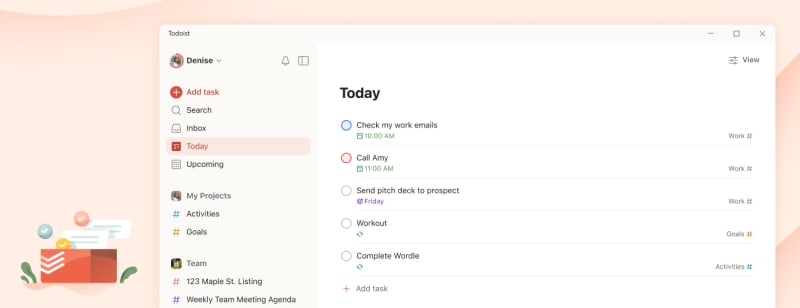
Jos latasit Todoistin Windowsille Microsoft Storesta ennen lokakuuta 2025, voit nyt vaihtaa uuteen ja parannettuun Todoistin työpöytäsovellukseen. Tämä MSIX-pohjainen versio tarjoaa sujuvamman ja turvallisemman käyttökokemuksen. Seuraa näitä ohjeita poistaaksesi nykyisen sovelluksesi ja asentaaksesi Todoistin uusimman Windows-version.
Tietoa MSIX-muodosta
MSIX on eristetty tiedostomuoto, joka virtualisoi tiedostojärjestelmän ja rekisterin käytön, minkä ansiosta voit käyttää Todoistia turvallisemmassa ympäristössä.
MSIX-sovellusten asennus ja poisto on ongelmatonta, ja ne näkyvät asianmukaisina merkintöinä (esimerkiksi ”Käynnistettävät sovellukset”) tietokoneesi asetuksissa. Tämä varmistaa sujuvamman käyttöönoton ja helpomman sovellusten hallinnan Windowsissa.
Todoist asentaminen MSIX-sovelluksena
Huomautus
Käyttääksesi Todoistin Windows-version MSIX-muotoa, varmista, että tietokoneessasi on Windows 11. Sujuvan siirtymisen varmistamiseksi sinun on ensin poistettava sovelluksen vanha versio ennen uuden asentamista.
- Poista nykyinen Todoist-sovellus Windows-tietokoneeltasi.
- Lataa ja asenna MSIX-versio Microsoft Storesta.
MSIX-versio poistaa kaikki Todoistin asennustiedostot automaattisesti tietokoneeltasi, joten jälkisiivottavaa ei jää.
Sovelluksen päivittäminen
Kun olet asentanut MSIX-version, sinun ei tarvitse tarkistaa päivityksiä manuaalisesti. Sovellus päivittyy automaattisesti Microsoft Storen kautta aina, kun uusi versio julkaistaan.
Siinä kaikki! Voit jatkaa Todoistin käyttöä kuten ennenkin.
Ota yhteyttä
Jos sinulla on ongelmia Todoistin Windows-version MSIX-muodon asentamisessa tai käytössä, ota meihin yhteyttä.