Suunnittele ja jaksota tehtäviä aikalohkoilla vaivattomasti Todoistissa. Kun tiedät, mitä on seuraavaksi vuorossa ja mitä pitää uudelleenajoittaa, voit tarttua tärkeimpiin töihin ilman, että olennaiset tiedot pääsevät unohtumaan.
Kalenteriasettelun valitseminen
Aloita valitsemalla joko päivän tai viikon kalenteriasettelu Todoistissa:
Aikalohkojen käyttö päiväkalenterissa
Jos käytät Tänään-näkymää:
- Kirjaudu sisään Todoistin verkko- tai työpöytäsovellukseen.
- Avaa Tänään-näkymä.
- Klikkaa oikeasta yläkulmasta asettelupainiketta.
- Valitse Kalenteri.
Päiväkalenteri näyttää koko päivän kestävät tehtävät ja kalenteritapahtumat yläreunassa. Kalenteritapahtumat sekä tehtävät, joilla on päivämäärä, kellonaika ja kesto, näkyvät niille varatuissa aikaväleissä alempana.
- Napauta Tänään välilehtipalkissa.
- Napauta oikeasta yläkulmasta kolmen pisteen kuvaketta.
- Napauta oikeasta yläkulmasta Asettelu.
- Valitse Kalenteri.
Päiväkalenteri näyttää koko päivän kestävät tehtävät ja kalenteritapahtumat yläreunassa. Kalenteritapahtumat sekä tehtävät, joilla on päivämäärä, kellonaika ja kesto, näkyvät niille varatuissa aikaväleissä alempana.
- Napauta navigointipalkista Tänään.
- Napauta oikeasta yläkulmasta kolmen pisteen kuvaketta.
- Napauta oikeasta yläkulmasta Asettelu.
- Valitse Kalenteri.
Päiväkalenteri näyttää koko päivän kestävät tehtävät ja kalenteritapahtumat yläreunassa. Kalenteritapahtumat sekä tehtävät, joilla on päivämäärä, kellonaika ja kesto, näkyvät niille varatuissa aikaväleissä alempana.
Aikalohkojen käyttö viikkokalenterissa
Jos käytät Tulevat-näkymää:
- Kirjaudu sisään Todoistin verkko- tai työpöytäsovellukseen.
- Avaa Tulevat-näkymä.
- Klikkaa oikeasta yläkulmasta asettelupainiketta.
- Valitse Kalenteri.
- Valitse Viikko-asettelu. Näet kaikki viikon tapahtumat ja tehtävät.
Viikkokalenteri näyttää koko päivän kestävät tehtävät ja kalenteritapahtumat yläreunassa. Kalenteritapahtumat ja tehtävät, joilla on päivämäärä, aika ja kesto, näkyvät niille varatuissa aikaväleissä alempana.
Viikkokalenterin asettelu näyttää kolme rullaavaa päivää (vaakasuunnassa seitsemän päivää), joissa voit hallita aikataulutettuja tapahtumia ja tehtäviä. Näin otat sen käyttöön:
- Napauta Tulevat välilehtipalkissa.
- Napauta oikeasta yläkulmasta kolmen pisteen kuvaketta.
- Valitse Näkymä.
- Valitse Viikko.
- Napauta Valmis. Näet kaikki viikon tapahtumat ja tehtävät.
3 päivän tai viikon kalenteriasettelu näyttää kolme rullaavaa päivää pystysuunnassa tai seitsemän päivää vaakasuunnassa. Näin otat sen käyttöön:
- Napauta Tulevat välilehtipalkissa.
- Napauta oikeasta yläkulmasta kolmen pisteen kuvaketta.
- Valitse Näkymä.
- Valitse 3 päivää tai Viikko (laitteen asennosta riippuen).
- Napauta Tallenna. Näet kaikki viikon tapahtumat ja tehtävät.
Pikavinkki
Tehtävän lisääminen aikalohkoon
Aloita aikalohkojen käyttäminen lisäämällä tehtävään päivämäärä, kellonaika ja kesto. Helpointa on vetää tehtävä oikeaan päivään ja kellonaikaan, mutta voit myös muokata tehtävän päivämääräkenttää manuaalisesti.
Vedä kalenteriin
Kun vedät koko päivän tehtävän aikatauluusi, Todoist lisää siihen automaattisesti päivämäärän, kellonajan ja 15 minuutin keston. Jos luot kokonaan uuden tehtävän, klikkaa aikalohkoa kalenterissa. Tämä avaa Pikalisäyksen, johon lisätään automaattisesti 30 minuutin kesto.
Käytä luonnollista kieltä
Voit lisätä aikalohkoja myös käyttämällä Pikalisäyksen luonnollisen kielen tunnistusta. Syötä tehtävän päivämäärä, kellonaika ja kesto luonnollista kieltä. Se voi olla jotain niinkin yksinkertaista kuin huomenna klo 10:00 25 minuutin ajan tai monimutkaisempaa, kuten ensi perjantaina klo 14:00 90 minuutin ajan.
Vaihda tehtävän päivämäärää
Jos haluat muuttaa tehtävän päivämäärää manuaalisesti, klikkaa tehtävänäkymässä päivämääräkenttää avataksesi ajastimen. Valitse sitten päivä tai päivämäärä minikalenterista tai lisää kellonaika ja kesto aikakenttään.
Keston säätäminen
Tehtävän 15 minuutin oletuskesto ei riitä kunnollisen kuukausiraportin kirjoittamiseen tai opinnäytetyön viimeistelyyn. Säädä kestoa klikkaamalla tehtävän reunaa ja vetämällä sitä alaspäin kalenterissa. Jos olet synkronoinut kalenterisovelluksesi Todoistiin, se näyttää saman keston myös siellä.
Synkronoi tehtävät ja tapahtumat
Pidä aikataulusi tasalla tasalla ottamalla käyttöön Kalenteri-integraatio ja synkronoimalla Todoist suosikkikalenterisovellukseesi.
Synkronoi tehtävät kalenterisovellukseesi
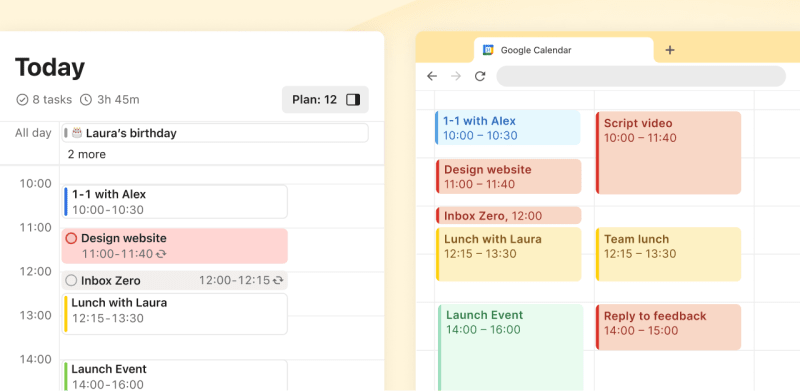
Kun integraatio on käytössä, näet Todoist-kalenterin omassa kalenterisovelluksessasi. Koko päivän tehtävät ovat yläreunassa, kun taas aikataulutetut tehtävät ovat niille varatuissa aikalohkoissa. Tiedät aina, mitä on tulossa, vaikka et käyttäisikään Todoistia juuri sillä hetkellä.
Synkronoi tapahtumat Todoistiin
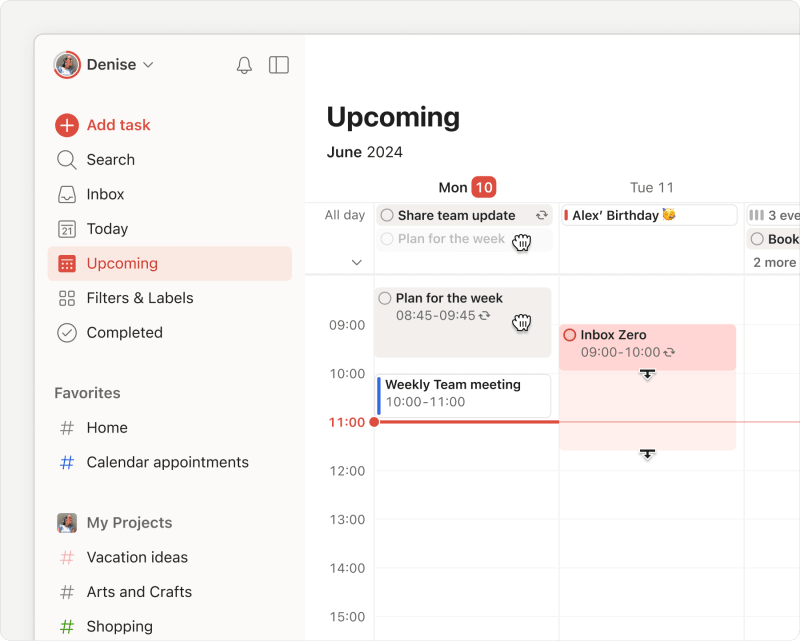
Kalenteriisi jo aikataulutetut tapahtumat näkyvät Todoistissa värikoodattuina aikalohkoina. Tämä auttaa välttämään tehtävien päällekkäisyyksiä menojen tai tapaamisten kanssa.

Sergio · Asiakaskokemusasiantuntija
Suunnittele aikatauluttamattomat tai rästissä olevat tehtävät
Etkö ole varma, mihin tarttua tällä viikolla? Avaa Tulevat-näkymä ja klikkaa oikealla olevaa Suunnitelma-sivupalkkia. Näet kaikki projektin erääntyneet tehtävät, koko päivän tehtävät sekä tehtävät, joilla on vain eräpäivä. Kun pudotat jonkin näistä tehtävistä kalenteriin, Todoist lisää siihen automaattisesti päivämäärän, kellonajan ja keston.
Lisää uusia tehtäviä kalenteriin
Saitko idean kello 15 kokouksen aikana? Avaa päivä- tai viikkokalenteri ja klikkaa aikalohkoa. Pikalisäys avautuu automaattisesti, ja siihen on valmiiksi täytetty päivämäärä, kellonaika sekä automaattinen muistutus.
🤩 Bonus: Aloita viikkokatsaus
Varaa yksi tunti viikosta siihen, että tarkastelet mitä olet saavuttanut viikon aikana, jotta voit keskittyä seuraavan viikon tärkeimpiin asioihin. Se varmistaa, että aloitat jokaisen viikon hallitusti ja suunnitelmallisesti.
Ota yhteyttä
Jos sinulla on vaikeuksia tehtävien lisäämisessä tai aikatauluttamisessa viikkokalenterissa, ota meihin yhteyttä. Me – Sergio, Summer, Stacey tai kuka tahansa tiimijäsenistämme – autamme sinua mielellämme.

