Planifiez et organisez vos tâches en plages horaires en toute simplicité avec Todoist. En sachant ce qui vient ensuite et ce qui doit être reprogrammé, vous vous concentrez sur les priorités sans laisser passer d’informations essentielles.
Sélectionnez le mode calendrier
Démarrez en sélectionnant le mode calendrier journalier ou hebdomadaire dans Todoist :
Définir des plages horaires dans le calendrier journalier
Si vous utilisez la vue Aujourd'hui :
- Connectez-vous à l'application Web de Todoist ou aux applications pour ordinateur.
- Ouvrez la vue Aujourd'hui.
- Cliquez sur le bouton du mode en haut à droite.
- Sélectionnez Calendrier.
Le calendrier journalier affiche en haut les tâches et les événements qui prennent toute la journée. En dessous, les événements et les tâches avec une date, une heure et une durée apparaissent dans leurs créneaux respectifs.
- Appuyez sur Aujourd'hui dans la barre d'onglets.
- Appuyez sur l'icône des trois points en haut à droite.
- Appuyez sur Vue en haut à droite.
- Sélectionnez Calendrier.
Le calendrier journalier affiche en haut les tâches et les événements qui prennent toute la journée. En dessous, les événements et les tâches avec une date, une heure et une durée apparaissent dans leurs créneaux respectifs.
- Appuyez sur Aujourd'hui dans la barre de navigation.
- Appuyez sur l'icône des trois points en haut à droite.
- Appuyez sur Afficher en haut à droite.
- Sélectionnez Calendrier.
Le calendrier journalier affiche en haut les tâches et les événements qui prennent toute la journée. En dessous, les événements et les tâches avec une date, une heure et une durée apparaissent dans leurs créneaux respectifs.
Définir des plages horaires dans le calendrier hebdomadaire
Si vous utilisez la vue Prochainement :
- Connectez-vous à l'application Web de Todoist ou aux applications pour ordinateur.
- Ouvrez la vue Prochainement.
- Cliquez sur le bouton du mode en haut à droite.
- Sélectionnez Calendrier.
- Sélectionnez la vue hebdomadaire. Vous verrez tous les événements et les tâches de la semaine.
Le calendrier hebdomadaire affiche en haut les tâches et les événements qui prennent toute la journée. En dessous, les événements et les tâches avec une date, une heure et une durée apparaissent dans leurs créneaux respectifs.
Le mode calendrier hebdomadaire présente trois jours glissants (sept jours en mode paysage) où vous pouvez gérer les événements et les tâches planifiés. Voici comment l'activer dans Todoist :
- Appuyez sur Prochainement dans la barre d'onglets.
- Appuyez sur l'icône des trois points en haut à droite.
- Sélectionnez Vue.
- Sélectionnez Semaine.
- Appuyez sur Terminé. Vous verrez tous vos événements et tâches de la semaine.
Le mode calendrier sur 3 jours/hebdomadaire montre trois jours glissants en mode portrait ou sept jours glissants en mode paysage. Voici comment l'activer dans Todoist :
- Appuyez sur Prochainement dans la barre d'onglets
- Appuyez sur l'icône des trois points en haut à droite.
- Sélectionnez Vue.
- Sélectionnez 3 jours ou Semaine (selon l'orientation de l'appareil).
- Appuyez sur Enregistrer. Vous verrez tous vos événements et tâches de la semaine.
Conseil rapide
Définir une plage horaire pour une tâche
Pour commencer le blocage de plages horaires, ajoutez une date, une heure et une durée à votre tâche. Le plus simple est de la faire glisser au bon jour et à la bonne heure, mais vous pouvez aussi modifier manuellement le champ Date.
Glissez-déposez dans le calendrier
Lors du glissement d'une tâche prenant toute la journée dans votre emploi du temps, Todoist ajoute automatiquement la date, l'heure et une durée de 15 minutes à la tâche. Si vous créez une nouvelle tâche, cliquez sur le créneau horaire dans le calendrier. Cela ouvre l'ajout rapide avec une durée de 30 minutes ajoutée automatiquement à la tâche.
Utilisez un langage naturel
Vous pouvez également bloquer des plages horaires en utilisant la saisie en langage naturel dans l'ajout rapide. Entrez la date, l'heure et la durée de la tâche en utilisant un langage naturel. Par exemple, dites demain à 10h00 pendant 25 minutes ou vendredi prochain à 14h00 pendant 90 minutes.
Modifier la date de la tâche
Si vous préférez modifier la date de la tâche manuellement, cliquez sur le champ Date dans la vue de la tâche pour ouvrir le planificateur de tâches. Ensuite, sélectionnez un jour ou une date sur le mini-calendrier, ou ajoutez une heure et une durée dans le champ Heure.
Ajuster la durée
La durée par défaut d'une tâche, 15 minutes, n'est parfois pas suffisante pour la tâche prévue. Ajustez la durée en cliquant sur le bord d'une tâche et en la faisant glisser vers le bas dans le calendrier. Si vous avez synchronisé votre application de calendrier avec Todoist, elle se synchronisera et affichera la même durée.
Synchroniser les tâches et les événements
Ne perdez pas le fil de votre journée en configurant l'intégration Calendrier et en synchronisant Todoist avec votre application de calendrier préférée.
Synchroniser les tâches avec votre application de calendrier
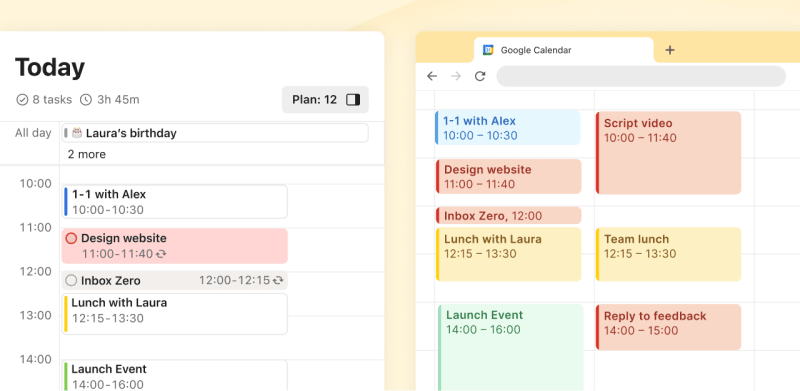
Une fois l'intégration en place, vous verrez un calendrier "Todoist" dans votre application de calendrier. Vos tâches prenant toute la journée sont en haut, tandis que les tâches planifiés sont dans leurs plages horaires désignéees. Vous saurez toujours ce qui vous attend, même si vous n'utilisez pas activement Todoist.
Synchroniser les événements avec Todoist
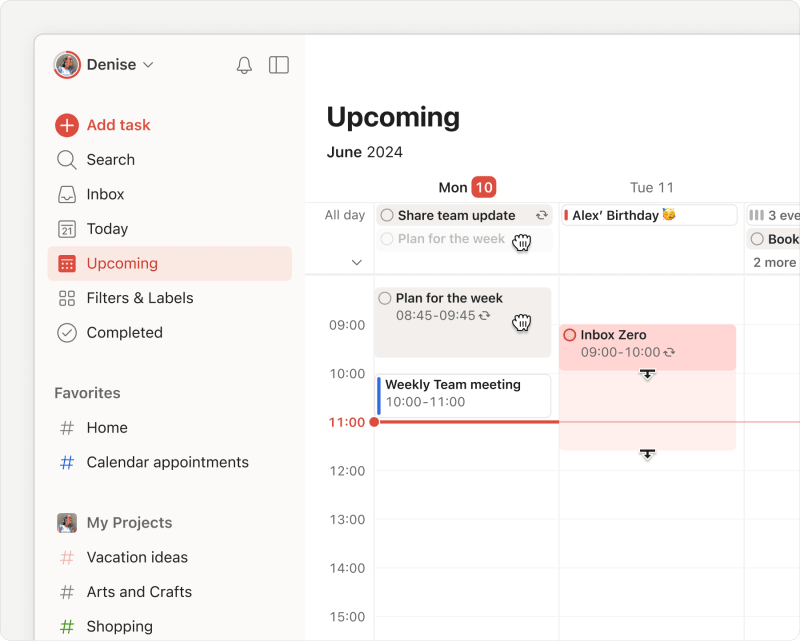
Les événements que vous avez déjà planifiés dans votre calendrier s'affichent sous forme de plages horaires avec un code couleur dans Todoist. Cela aide à éviter que les tâches ne se chevauchent avec des événements ou des rendez-vous.

Sergio · Spécialiste de l'expérience client
Et les tâches imprévues ou en attente ?
Vous ne savez pas quoi faire cette semaine ? Ouvrez la vue Prochainement et cliquez sur la barre latérale Planifier à droite. Vous verrez toutes les tâches en retard d'un projet, les tâches prenant toute la journée et les tâches qui n'ont que des échéances. Lorsque vous déposez l'une de ces tâches dans le calendrier, Todoist y ajoute automatiquement la date, l'heure et la durée.
Ajouter toutes les nouvelles tâches au calendrier
Une idée vous est-elle venue lors d'une réunion à 15h ? Ouvrez le calendrier du jour ou de la semaine et cliquez sur une plage horaire. L'ajout rapide s'ouvre automatiquement avec la date, l'heure et un rappel automatique pré-rempli pour vous.
🤩 Bonus : commencez un bilan hebdomadaire
Réservez une heure dédiée pour passer en revue ce que vous avez accompli à la fin de la semaine, afin de vous concentrer sur ce qu'il faut prioriser la semaine suivante. C'est un excellent moyen d'aborder chaque semaine avec clarté et intention.
Contactez-nous
Si vous rencontrez des difficultés pour ajouter ou planifier des tâches avec le calendrier Semaine, contactez-nous. Sergio, Summer, Stacey et le reste de l'équipe seront ravis de vous aider.

