Gli amministratori del team possono aggiornare le informazioni di fatturazione, scaricare le fatture o passare a un piano inferiore dell'abbonamento Todoist Business.
Nota
Se sei un amministratore e devi fare queste modifiche, ecco come fare:
Accedere alle Impostazioni di fatturazione del team
- Accedi al tuo account Todoist su https://todoist.com.
- Clicca sul nome del tuo team nella barra laterale.
- Clicca su Impostazioni in alto a destra.
- Clicca su Sottoscrizione sotto il nome del tuo team nella barra laterale a sinistra.
- Clicca su Gestisci la fatturazione del team.
Modificare la sottoscrizione
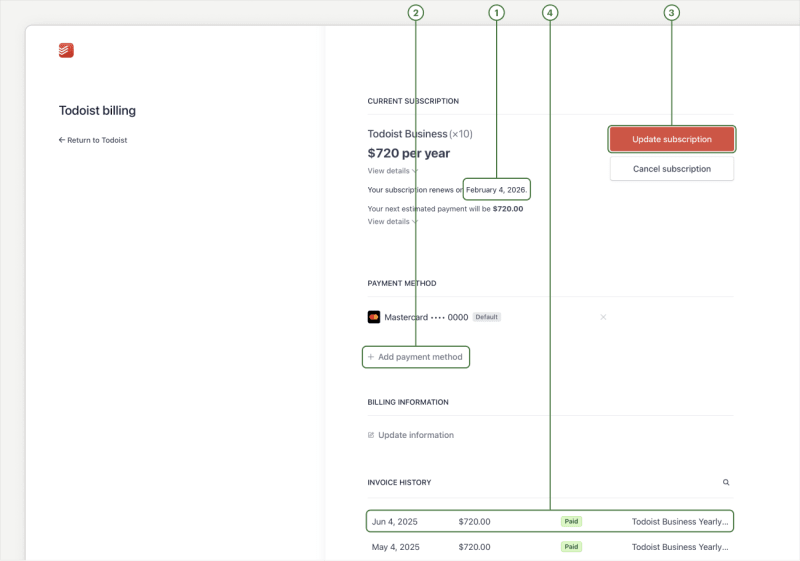
Nelle impostazioni di fatturazione del team hai diverse opzioni:
- Controllare quando terminerà la tua sottoscrizione Business e quanto pagherai per il rinnovo.
- Cliccare su Aggiungi metodo di pagamento per aggiungere un nuovo metodo di pagamento. Ecco l'elenco dei metodi di pagamento supportati.
- Clicca su Aggiorna informazioni per cambiare il nome e l'indirizzo di fatturazione o per modificare il ciclo di fatturazione del tuo abbonamento Business.
Attenzione
Cambiare la valuta di fatturazione
Se vuoi cambiare la valuta di fatturazione, prima devi annullare la tua sottoscrizione a Todoist Business. Poi, attivare un nuovo piano e scegliere la valuta che preferisci.
Cambiare l'indirizzo email di fatturazione
La prima ricevuta di pagamento del piano Business viene inviata esclusivamente all'amministratore che ha effettuato l'upgrade del team. Non è possibile aggiungere altri indirizzi email come destinatari delle fatture. Se la persona che ha eseguito l'upgrade non fa più parte del team, contattaci: provvederemo ad assegnare un nuovo amministratore.
Nota
Scaricare la fattura
- Accedi al tuo account Todoist su https://todoist.com.
- Clicca sul nome del tuo team nella barra laterale.
- Clicca su Impostazioni in alto a destra.
- Clicca su Sottoscrizione sotto il nome del tuo team nella barra laterale a sinistra.
- Clicca su Gestisci la fatturazione del team.
- Clicca sulla fattura che ti serve nella sezione Cronologia fatture per scaricarne una copia.
Nota
Modificare il ciclo di fatturazione del tuo abbonamento Business
Todoist Business è disponibile con abbonamento mensile o annuale. Puoi cambiare il tuo ciclo di fatturazione in qualsiasi momento:
- Accedi al tuo account Todoist su https://todoist.com.
- Clicca sul nome del tuo team nella barra laterale.
- Clicca su Impostazioni in alto a destra.
- Clicca su Sottoscrizione sotto il nome del tuo team nella barra laterale a sinistra.
- Clicca su Gestisci la fatturazione del team.
- Clicca su Aggiorna sottoscrizione.
- Seleziona la scheda Mensile o Annuale.
- Clicca su Continua per confermare.
Aggiornare le fatture precedenti
Se hai cambiato l'indirizzo di fatturazione o la partita IVA, non potrai modificare retroattivamente e applicare queste modifiche alle fatture precedenti. Se hai bisogno di una fattura aggiornata, contattaci.
Trasferire il credito di una sottoscrizione
Se hai ricevuto un credito per il tempo residuo della tua sottoscrizione Business, questo non può essere trasferito a un altro team o piano. Tuttavia, puoi richiedere un rimborso se la sottoscrizione è stata addebitata negli ultimi 30 giorni.
Annullare la tua sottoscrizione
Se sei l'amministratore di un team di Todoist e non vuoi più utilizzare il piano Business, ecco come annullare la tua sottoscrizione Business:
- Clicca sul tuo team nella barra laterale.
- Clicca su Sottoscrizione sotto il nome del team.
- Clicca su Annulla piano. Vedrai un elenco dei vantaggi che perderai dopo aver annullato la tua sottoscrizione.
- Clicca su Annulla sottoscrizione.
- Seleziona il motivo della cancellazione. Qui puoi anche fornire un feedback sul piano.
- Clicca su Annulla sottoscrizione. Vedrai il tipo di piano, il prezzo e la fine del periodo di fatturazione.
- Clicca su Annulla sottoscrizione per rivedere i dettagli della tua sottoscrizione.
- Clicca di nuovo su Annulla sottoscrizione per confermare.
Nota
Domande frequenti
Posso bloccare i successivi tentativi di addebito di un pagamento non andato a buon fine?
I pagamenti non andati a buon fine vengono riprovati automaticamente per un certo periodo di tempo. Durante questo intervallo, il tuo abbonamento Business rimarrà attivo. Se il pagamento non va a buon fine dopo diversi tentativi, l'abbonamento verrà annullato.
Se desideri bloccare ulteriori tentativi di addebito, contatta il supporto per ricevere assistenza.
Contattaci
Se riscontri problemi nell'apportare modifiche al tuo piano Todoist Business, contattaci.