Pianifica e suddividi le attività in blocchi di tempo con facilità su Todoist. Quando sai esattamente cosa ti aspetta, puoi dedicarti al lavoro ad alta priorità senza il timore che ti sfuggano informazioni cruciali.
Seleziona il layout del calendario
Inizia scegliendo tra il layout giornaliero o settimanale:
Calendario giornaliero
Se usi la vista Oggi:
- Accedi all'app web di Todoist o alle app desktop.
- Apri la vista Oggi.
- Clicca sul pulsante Layout in alto a destra.
- Seleziona Calendario.
Il calendario giornaliero mostrerà in alto le attività che durano tutto il giorno. Gli eventi e le attività con ora e durata appariranno nelle rispettive fasce orarie sottostanti.
- Tocca Oggi nella barra delle schede.
- Tocca l' icona dei tre puntini in alto a destra.
- Tocca Vista in alto a destra.
- Seleziona Calendario.
Il calendario giornaliero mostrerà in alto le attività che durano tutto il giorno. Gli eventi e le attività con ora e durata appariranno nelle rispettive fasce orarie sottostanti.
- Tocca Oggi nella barra delle schede.
- Tocca l' icona dei tre puntini in alto a destra.
- Tocca Vista in alto a destra.
- Seleziona Calendario.
Il calendario giornaliero mostrerà in alto le attività che durano tutto il giorno. Gli eventi e le attività con ora e durata appariranno nelle rispettive fasce orarie sottostanti.
Calendario settimanale
Se usi la vista Prossime:
- Accedi all'app web di Todoist o alle app desktop.
- Apri la vista Prossime.
- Clicca sul pulsante Layout in alto a destra.
- Seleziona Calendario.
- Scegli il layout Settimanale per visualizzare tutti i tuoi impegni della settimana.
Il calendario settimanale mostrerà in alto le attività che durano tutto il giorno. Gli eventi e le attività con ora e durata appariranno nelle rispettive fasce orarie sottostanti.
Il layout del calendario settimanale mostra tre giorni consecutivi (sette giorni in modalità orizzontale) in cui puoi gestire gli eventi e le attività pianificate. Ecco come attivarlo su Todoist:
- Tocca Oggi nella barra delle schede.
- Tocca l' icona dei tre puntini in alto a destra.
- Seleziona Vista.
- Seleziona Settimana.
- Tocca Fatto. Vedrai tutti i tuoi eventi e le tue attività della settimana.
Il layout del calendario a 3 giorni a settimana mostra tre giorni consecutivi in modalità verticale o sette giorni consecutivi in modalità orizzontale. Ecco come attivarlo su Todoist:
- Tocca Oggi nella barra delle schede.
- Tocca l' icona dei tre puntini in alto a destra.
- Seleziona Vista.
- Seleziona 3 giorni o Settimana (a seconda dell'orientamento del dispositivo).
- Tocca Salva. Vedrai tutti i tuoi eventi e le tue attività della settimana.
Consiglio rapido
Blocca un'attività in una fascia oraria
Per creare un blocco di tempo, aggiungi data, ora e durata alla tua attività. Il modo più semplice è trascinarla direttamente sul giorno e l'ora desiderati, ma puoi anche agire manualmente.
Trascina sul calendario
Quando trascini un'attività "tutto il giorno" sul calendario, Todoist le assegna automaticamente l'ora selezionata e una durata di 15 minuti. Se invece crei un'attività da zero cliccando su una fascia oraria vuota, l'Aggiunta rapida imposterà automaticamente una durata di 30 minuti.
Usa il linguaggio naturale
Puoi pianificare i tuoi blocchi di tempo scrivendo la durata in modo naturale. Inserisci data, ora e durata direttamente nel campo di testo: da un semplice domani alle 10:00 per 25 minuti a un più complesso venerdì prossimo alle 14:00 per 90 minuti.
Modifica la data dell'attività
Se preferisci modificare manualmente la data dell'attività, clicca sul campo Data nella vista attività per aprire il calendario delle attività. Quindi, seleziona un giorno o una data sul calendario a comparsa oppure inserisci l'ora e la durata nel campo Ora.
Modifica la durata
Spesso 15 minuti non bastano per scrivere un rapporto o finire una tesi. Puoi modificare la durata cliccando sul bordo di un'attività nel calendario e trascinandolo verso il basso. Se hai sincronizzato un calendario esterno, la modifica apparirà istantaneamente anche lì.
Sincronizza attività ed eventi
Tieni sotto controllo la tua agenda integrando Todoist con la tua app calendario preferita (Google Calendar, Apple Calendar, ecc.).
Sincronizza le attività con la tua app di calendario
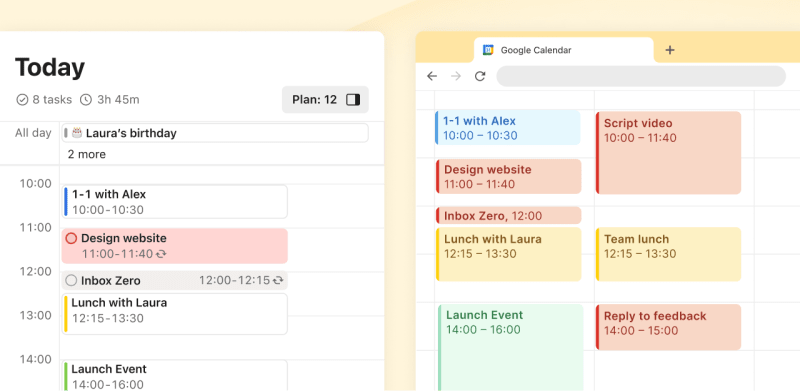
Una volta che l'integrazione sarà attiva, vedrai un calendario “Todoist” nella tua app del calendario. Le attività che durano tutto il giorno sono in cima, mentre quelle pianificate si trovano nelle fasce orarie a loro dedicate. Saprai sempre cosa ti aspetta, anche se non stai usando attivamente Todoist.
Sincronizza gli eventi con Todoist
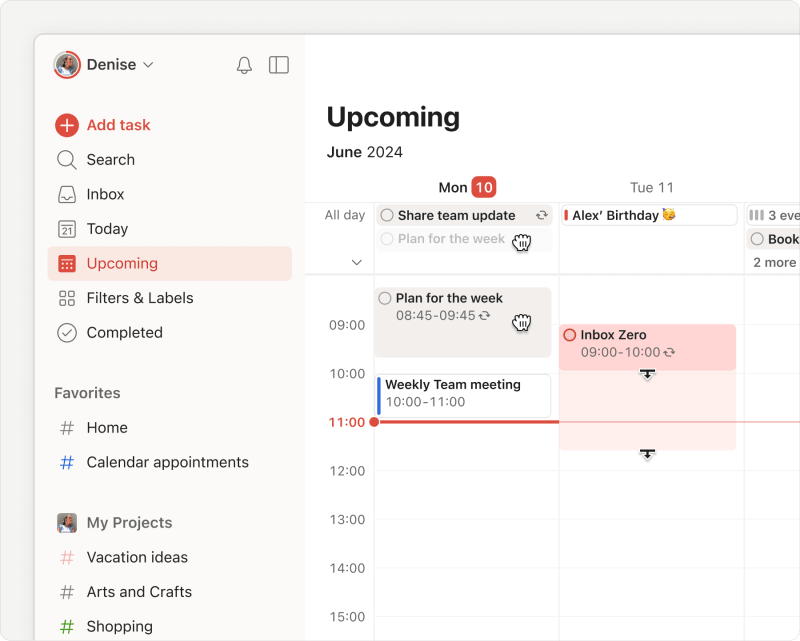
Gli impegni già programmati appariranno su Todoist come blocchi colorati. Questo ti aiuta a evitare sovrapposizioni e a pianificare le attività solo nei momenti di reale disponibilità.

Sergio · Customer Experience Specialist
Pianifica le attività arretrate o non programmate
Non sai da dove cominciare? Apri la vista Prossime e clicca sulla barra laterale Pianifica a destra. Vedrai tutte le attività scadute o senza orario. Trascinale nel calendario e Todoist aggiungerà automaticamente data e ora.
Aggiungi eventuali nuove attività al calendario
Ti è venuta un'idea mentre eri alla riunione delle 15:00? Apri il calendario giornaliero o settimanale e clicca su una fascia oraria. Si aprirà automaticamente l'Aggiunta rapida con data, ora e promemoria già inseriti.
🤩 Bonus: Inizia una revisione settimanale
Riserva un'ora alla fine della settimana per rivedere i tuoi traguardi e decidere su cosa concentrarti la settimana successiva. È il modo migliore per iniziare il lunedì con chiarezza e determinazione.
Contattaci
Se hai difficoltà a pianificare le tue giornate, siamo qui per aiutarti. Che sia Sergio, Summer o Stacey, troverai sempre qualcuno del team pronto a darti una mano!

