Todoist なら、タスクの計画やタイムブロッキングもスムーズに行えます。次に何をすべきか、どのタスクを組み直すべきかが明確になれば、重要な情報を見落とすことなく、優先度の高い作業に集中して取り組めます。
カレンダー レイアウトを選択する
はじめに、Todoist で「1 日」または「1 週間」のカレンダー レイアウトを選びましょう。
「1 日」のカレンダーでのタイムブロッキング
今日の画面を使用している場合:
- Todoist のウェブ アプリまたはデスクトップ アプリでログインします。
- 今日の画面を開きます。
- 右上のレイアウト ボタンをクリックします。
- カレンダーを選びます。
1 日のカレンダーでは、終日のタスクやカレンダー イベントが上部に表示されます。日付・時間・所要時間が設定されたイベントやタスクは、その下の対応する時間枠に表示されます。
- タブ バーで 今日をタップします。
- 右上の 三点アイコンをタップします。
- 右上の 表示をタップします。
- カレンダーを選びます。
1 日のカレンダーでは、終日のタスクやカレンダー イベントが上部に表示されます。日付・時間・所要時間が設定されたイベントやタスクは、その下の対応する時間枠に表示されます。
- ナビゲーション バーの 今日をタップします。
- 右上の 三点アイコンをタップします。
- 右上の 表示をタップします。
- カレンダーを選びます。
1 日のカレンダーでは、終日のタスクやカレンダー イベントが上部に表示されます。日付・時間・所要時間が設定されたイベントやタスクは、その下の対応する時間枠に表示されます。
「週」のカレンダーでのタイムブロッキング
「近日予定画面」をご利用の場合:
- Todoist のウェブ アプリまたはデスクトップ アプリでログインします。
- 近日予定画面を開きます。
- 右上のレイアウト ボタンをクリックします。
- カレンダーを選びます。
- 週のレイアウトを選択します。その週のすべてのイベントとタスクが表示されます。
週のカレンダーでは、終日のタスクやカレンダー イベントが上部に表示されます。日付・時間・所要時間が設定されたイベントやタスクは、その下の対応する時間枠に表示されます。
週のカレンダー レイアウトでは、連続する 3 日間(横向き表示では 7 日間)が表示され、スケジュールされたイベントやタスクを管理できます。Todoist でこの表示を有効にする方法は次のとおりです。
- タブ バーで 近日予定をタップします。
- 右上の 三点アイコンをタップします。
- 表示を選びます。
- 週を選びます。
- 完了をタップします。これで、その週のすべてのイベントとタスクが表示されます。
3 日/週のカレンダーレイアウトでは、縦向き表示では連続する 3 日間、横向き表示では連続する 7 日間が表示されます。Todoist でこの表示を有効にする方法は次のとおりです。
- タブ バーで 近日予定をタップします。
- 右上の 三点アイコンをタップします。
- 表示を選びます。
- 3 日または週を選びます(端末の向きに応じて)。
- 保存をタップします。その週のすべてのイベントとタスクが表示されます。
ヒント
タスクをタイムブロックする
タイムブロッキングを始めるには、タスクに日付・時間・所要時間を設定します。該当する日付や時間にタスクをドラッグ&ドロップするのが最も簡単ですが、タスクの「日付」入力欄を手動で編集することもできます。
カレンダーにドラッグする
終日のタスクをスケジュールにドラッグすると、Todoist が自動的に日付・時間・15 分の所要時間をタスクに追加します。新しくタスクを作成する場合は、カレンダー上の時間枠をクリックします。クイック追加が開き、タスクには自動的に 30 分の所要時間が設定されます。
自然な言葉を使いましょう
クイック追加の自然言語入力を使用して、タイムブロッキングを行うこともできます。タスクの日付、時間、所要時間を自然なことばで入力します。明日午前 10 時 [25 分間]のように簡単なものや、次の金曜日午後2時 [90分間]のように複雑なものまで入力できます。
タスクの日付を変更する
タスクの日付を手動で変更したい場合は、タスク画面で日付欄をクリックしてタスク スケジューラを開きます。次に、ミニ カレンダーで日付を選択するか、時間欄に時間と所要時間を追加します。
所要時間を調整する
デフォルトのタスクの所要時間( 15 分)では、取締役会向けのしっかりした月次レポートを作成したり、重要な論文を書き上げたりするには不十分です。カレンダー上でタスクの端をクリックして下にドラッグすると、所要時間を調整できます。カレンダー アプリを Todoist に同期している場合は、その所要時間も同様に同期・表示されます。
タスクとイベントを同期する
スケジュール管理のために、カレンダー連携機能を設定し、Todoist をご利用のカレンダーアプリと同期させましょう。
タスクをカレンダーアプリに同期する
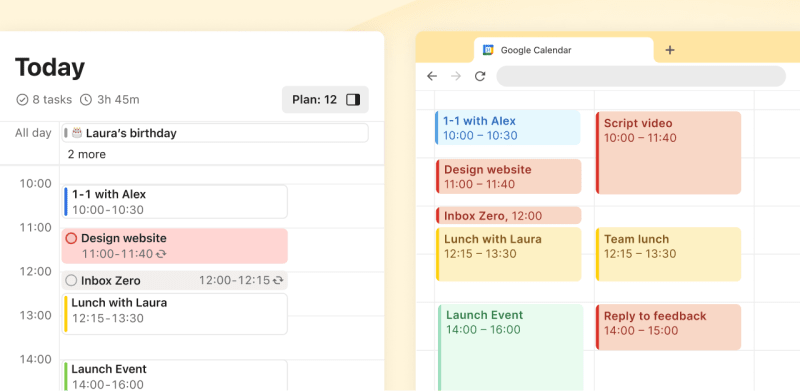
連携機能が有効になると、カレンダー アプリ内に「Todoist」カレンダーが表示されます。終日タスクは上部に、スケジュール済みのタスクはそれぞれの時間枠に表示されます。Todoist を開いていないときでも、次に何があるかを常に把握できます。
イベントを Todoist に同期する
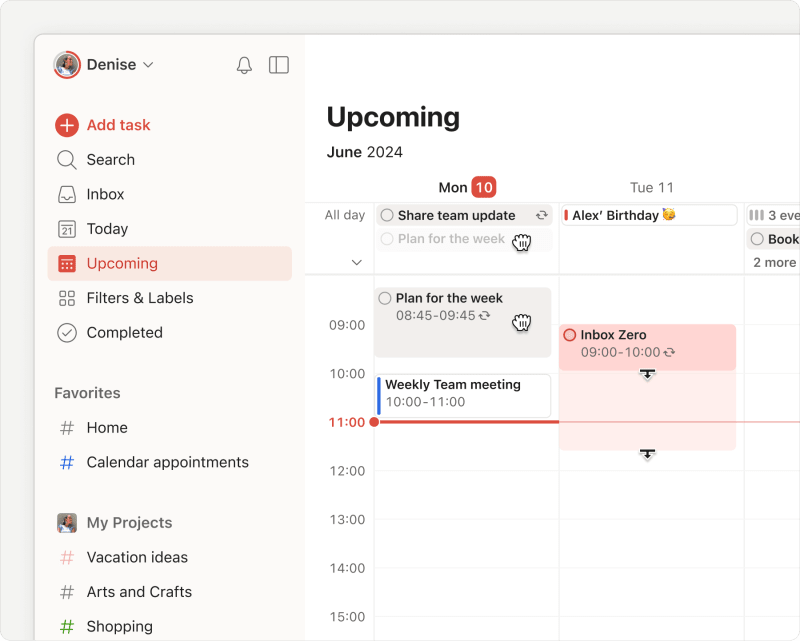
すでにカレンダーに登録されているイベントは、Todoist 上で色分けされた時間枠として表示されます。これにより、イベントや予定とタスクの重複を防ぐことができます。

Sergio · カスタマー エクスペリエンス スペシャリスト
未スケジュールのタスクや保留中のタスクを計画する
今週どのタスクに取り組むか迷っている場合は、近日予定画面を開き、右側の 「予定」サイドバーをクリックします。プロジェクト内の期限切れのタスク、終日のタスク、期限のみが設定されたタスクがすべて表示されます。これらのタスクをカレンダーにドラッグ&ドロップすると、Todoist が日付・時間・所要時間を自動で追加します。
新しいタスクをカレンダーに追加する
15時の会議中にアイデアが浮かんだらどうしますか?1 日または週のカレンダーを開いて、時間枠をクリックしましょう。クイック追加が自動で開き、日付、時間、そして自動リマインダーが事前に入力されます。
🤩 ボーナス: 週次レビューを開始しましょう
週の終わりに、自分が達成したことを振り返るための専用の 1 時間を確保しましょう。そうすることで、次の週に何に集中すべきかが明確になります。毎週を目的意識とクリアな視点で進めるための効果的な方法です。
お問い合わせ
週のカレンダーでのタスクの追加やスケジュール設定でお困りの場合は、当社にお問い合わせください。私たち — セルジオ、サマー、ステイシーとその他のチームメイトが喜んでお手伝いいたします。

