W prosty sposób planuj i blokuj w Todoist czas na realizację zadań. Jeśli wiesz, co jest do zrobienia w następnej kolejności, a co trzeba przełożyć na później, łatwiej skupić się na priorytetowych zadaniach i nie przeoczyć żadnych istotnych informacji.
Wybór układu kalendarza
Zacznijmy od wybrania w Todoist układu kalendarza dziennego lub tygodniowego:
Blokowanie czasu w kalendarzu dziennym
Jeśli używasz widoku Dziś:
- Zaloguj się do Todoist w przeglądarce lub w aplikacji na komputerze stacjonarnym.
- Otwórz widok Dziś.
- Kliknij przycisk układu w prawym górnym rogu.
- Wybierz Kalendarz.
Kalendarz dnia wyświetli na samej górze całodniowe zadania i wydarzenia z kalendarza. Zadania i wydarzenia z datą, godziną i czasem trwania pojawią się w przypisanych im przedziałach czasowych poniżej.
- Naciśnij Dziś na pasku zakładek.
- Naciśnij ikonę trzech kropek w prawym górnym rogu.
- Naciśnij Widok w prawym górnym rogu.
- Wybierz Kalendarz.
Kalendarz dnia wyświetli na samej górze całodniowe zadania i wydarzenia z kalendarza. Zadania i wydarzenia z datą, godziną oraz czasem trwania pojawią się w przypisanych im przedziałach czasowych poniżej.
- Naciśnij Dziś na pasku nawigacji.
- Naciśnij ikonę trzech kropek po prawej stronie na górze.
- Naciśnij Przeglądaj w prawym górnym rogu.
- Wybierz Kalendarz.
Kalendarz dnia wyświetli na samej górze całodniowe zadania i wydarzenia z kalendarza. Zadania i wydarzenia z datą, godziną oraz czasem trwania pojawią się w przypisanych im przedziałach czasowych poniżej.
Blokowanie czasu w kalendarzu tygodniowym
Jeśli korzystasz z widoku Nadchodzące:
- Zaloguj się do Todoist w przeglądarce lub w aplikacji na komputerze stacjonarnym.
- Otwórz widok Nadchodzące.
- Kliknij przycisk układu w prawym górnym rogu.
- Wybierz Kalendarz.
- Wybierz Układ tygodnia. Zobaczysz wszystkie swoje wydarzenia i zadania zaplanowane na bieżący tydzień.
Kalendarz tygodniowy wyświetli na samej górze całodniowe zadania i wydarzenia z kalendarza. Zadania i wydarzenia z datą, godziną oraz czasem trwania pojawią się w przypisanych im przedziałach czasowych poniżej.
Układ kalendarza tygodniowego pokazuje trzy kolejne dni (siedem dni w trybie poziomym), w których możesz zarządzać zaplanowanymi wydarzeniami i zadaniami. Oto jak go włączyć w Todoist:
- Naciśnij Nadchodzące na pasku zakładek.
- Naciśnij ikonę trzech kropek w prawym górnym rogu.
- Wybierz Widok.
- Wybierz Tydzień.
- Naciśnij Gotowe. Zobaczysz wszystkie swoje wydarzenia i zadania na ten tydzień.
Układ kalendarza 3-dniowego/tygodniowego pokazuje trzy kolejne dni w trybie pionowym lub siedem kolejnych dni w trybie poziomym. Oto jak go włączyć w Todoist:
- Naciśnij Nadchodzące na pasku zakładek.
- Naciśnij ikonę trzech kropek po prawej stronie na górze.
- Wybierz Widok.
- Wybierz 3 dni lub Tydzień (w zależności od orientacji urządzenia).
- Naciśnij Zapisz. Zobaczysz wszystkie swoje wydarzenia i zadania na ten tydzień.
Wskazówka
Blokowanie czasu na realizację zadania
Aby ustawić blokowanie czasu, dodaj do swojego zadania termin, godzinę i czas trwania. Najłatwiej jest przeciągnąć zadanie na odpowiedni dzień i godzinę w kalendarzu, ale możesz także ręcznie edytować pole terminu zadania.
Przeciągnij do kalendarza
Kiedy przeciągniesz zadanie całodniowe do swojego terminarza, Todoist automatycznie doda datę, godzinę oraz domyślny, 15-minutowy czas trwania. Jeśli chcesz dodać zupełnie nowe zadanie, kliknij wybrany przedział czasowy w kalendarzu. Otworzy to Szybkie Dodawanie i automatycznie przypisze 30-minutowy czas trwania zadania.
Używaj naturalnego języka
Możesz także blokować czas, korzystając z naturalnego języka w polu Szybkiego Dodawania. Po prostu wpisz termin, godzinę i czas trwania zadania. Może to być na przykład: jutro o 10:00 przez 25 minut lub następny piątek o 14:00 przez 90 minut.
Zmień termin zadania
Jeśli wolisz zmienić termin zadania ręcznie, kliknij pole Termin w widoku zadania, aby otworzyć terminarz. Następnie wybierz nowy termin na mini kalendarzu albo dodaj godzinę i/lub czas trwania w polu Czas.
Dostosuj czas trwania
Domyślny czas trwania zadania wynoszący 15 minut nie wystarczy, aby napisać rzetelny raport na spotkanie zarządu lub ukończyć pracę dyplomową. Dostosuj czas trwania, klikając krawędź zadania i przeciągając ją w dół w kalendarzu. Jeśli Twoja aplikacja kalendarza zostałą zsynchronizowana z Todoist, czas trwania zostanie odpowiednio zaktualizowany.
Synchronizuj zadania i wydarzenia
Bądź na bieżąco z harmonogramem, konfigurując integrację z kalendarzem i włączając sychronizację Todoist z ulubioną aplikacją kalendarza.
Zsychronizuj zadania z aplikacją kalendarza

Po poprawnym skonfigurowaniu integracji, w swojej aplikacji kalendarza zobaczysz nowy kalendarz „Todoist”. Zadania całodniowe znajdą się na górze, a zaplanowane zadania w swoich wyznaczonych przedziałach czasowych. W ten sposób zawsze będziesz wiedzieć, czym należy zająć się w następnej kolejności, nawet jeśli nie korzystasz aktywnie z Todoist.
Zsychronizuj wydarzenia w kalendarzu z Todoist
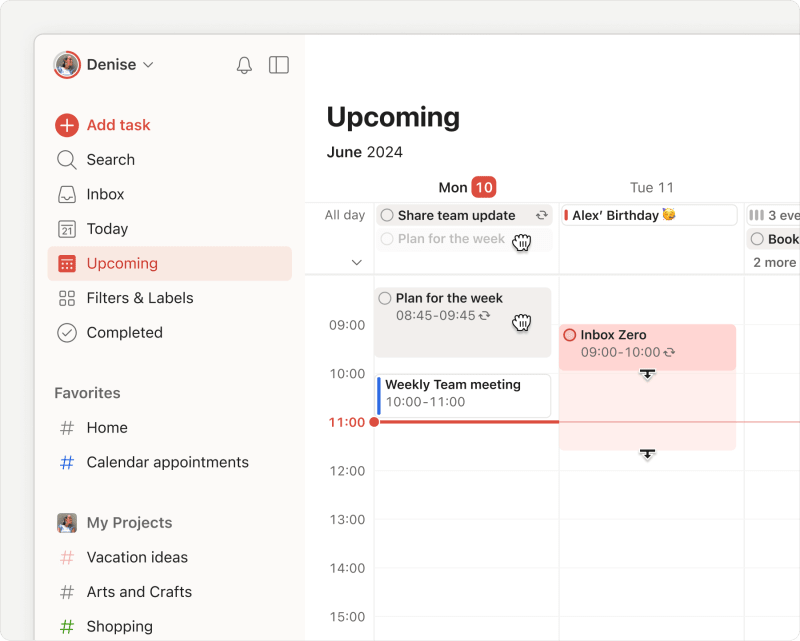
Wydarzenia, które zostały już zaplanowane w kalendarzu, są wyświetlane w Todoist jako bloki czasowe oznaczone kolorami. Pomaga to zapobiegać nakładaniu się zadań z innymi wydarzeniami lub spotkaniami.

Sergio · Specjalista ds. Customer Experience
Zaplanuj zadania zaległe lub te, które nie zostały dotąd zaplanowane
Nie wiesz, czym zająć się w tym tygodniu? Otwórz Widok Nadchodzące i kliknij menu boczne Zaplanuj po prawej stronie. Zobaczysz wszystkie zaległe zadania projektu, zadania całodniowe oraz zadania, które mają tylko terminy ostateczne. Gdy przeciągniesz którekolwiek z tych zadań do kalendarza, Todoist automatycznie doda do niego datę, godzinę i czas trwania.
Dodawaj wszystkie nowe zadania do kalendarza
Wpadłeś(-aś) na ciekawy pomysł podczas spotkania o 15:00? Otwórz kalendarz dzienny lub tygodniowy i kliknij przedział czasowy. Szybkie Dodawanie otworzy się automatycznie z wypełnionym terminem, godziną i automatycznym przypomnieniem.
🤩 Bonus: postaraj się wdrożyć cotygodniowy przegląd
Zarezerwuj jedną godzinę pod koniec każdego tygodnia na przegląd tego, co udało Ci się osiągnąć. Dzięki temu łatwiej skupisz się na tym, co jest ważne w nadchodzących dniach. To świetny sposób na rozpoczęcie każdego tygodnia z jasno określonymi zamiarami.
Bądźmy w kontakcie
Jeśli napotkałeś(-aś) problemy podczas dodawania lub planowania zadań w kalendarzu tygodniowym, skontaktuj się z nami. Sergio, Summer, Stacey lub którykolwiek z pozostałych członków naszego zespołu z przyjemnością Ci pomoże!

