掌控您的 Todoist 账单信息,确保您的专业版订购始终更新并保持有效。如果您需要更改付款卡、货币或账单周期,请按照以下步骤进行。
请注意
访问您的订购设置
实时更新您的账单信息,这样您的订购就可以保持有效。如何更新您的账单信息将取决于当您设置订购时您使用的平台:
- 点击左上方的您的头像。
- 选择 设置。
- 打开 订购选项卡。
- 点击前往账单。
- 点击更新信息,在账单信息版块下。
- 更新您的信息。
- 点击保存来进行确认。
Diane · 客户体验主管
无法加载账单信息错误。要解决此问题,请登出并重新登入Todoist。
您可以按照Apple的说明来在App Store中更改您的账单信息。
您可以按照Google的说明来在Google Play中更改您的账单信息。
更改订购内容
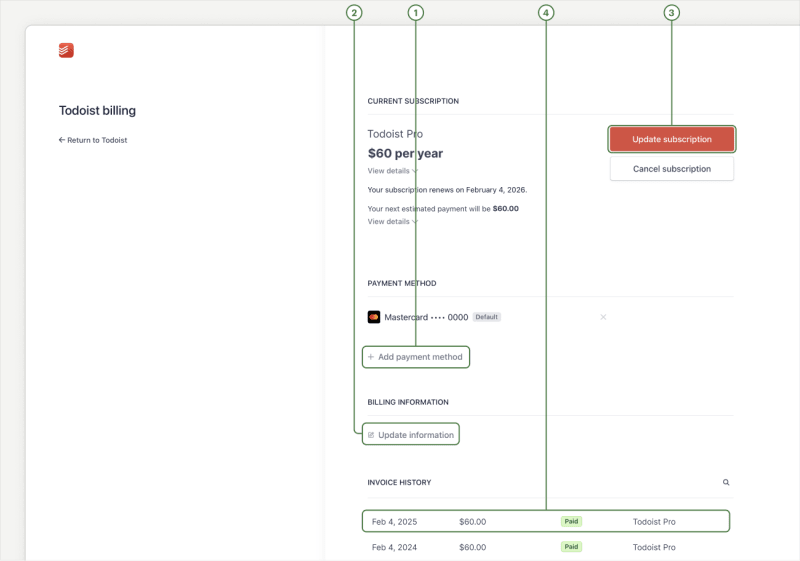
如果您是透过直接帐单升级的,当您访问帐单设置时,会看到几个选项:
- 检查您的专业版订购何时结束,以及续订的费用。
- 点击添加付款方式来新增一种付款方式。以下是受支持的付款方式的列表。
- 点击更新信息以更新您的账单姓名和地址。
- 点击更新订购以更改您的账单周期,或点击取消订购以停止续订。
- 点击发票历史纪录版块下您需要的发票以下载副本。
请注意
App Store
如果您是透过 App Store 购买订购,并且需要更改您的信息,请访问账单与订购。
Google Play
如果您是透过 Google Play 购买的,并且需要更改您的信息,请开启Play 商店,点击您的头像,然后选择付款&订购。
更改付款卡片信息
- 点击左上方的您的头像。
- 选择设置。
- 开启 订购选项卡。
- 点击前往账单。您将在新页面上看到您的账单信息。
- 点击添加付款方式。
- 输入您的新付款卡片信息。
- 点击添加来进行确认。
如果您想将新的付款卡设为默认,请点击旁边的省略符号图标,然后选择设为默认。
如果您想删除任何旧卡片,请先确保您有一张有效的付款卡片。然后,点击旧卡片旁边的省略符号图标,选择删除。
您可以按照Apple的说明来在App Store中更新您的卡片信息。
您可以按照Google的说明来在Google Play中更新您的卡片信息。
更改账单货币
如果您需要更改帐单货币,您需要先取消您的 Todoist 专业版订购。然后,重新开始一个新的订购并选择您偏好的货币。
如果您通过 Apple 的应用内购买订购,并希望以其他货币支付专业版,请按照这些说明更改您的地区。
如果您通过 Google Play 应用内购买订购,并希望以其他货币支付专业版,请按照这些说明更改您的地区。
更改账单周期
Todoist 专业版提供包月或包年的订购方案。您可以随时更改您的账单周期:
- 点击左上方的您的头像。
- 点击 设置。
- 打开 订购选项卡。
- 点击前往账单。
- 点击右侧的更新订购。
- 选择「包月」或「包年」选项卡。您将看到更新后的订购价格。
- 点击继续来进行确认。
要通过 App Store 更改您的订购方案,无论是从包月改为包年或反之,请按照这些指示。更改仅会在当前周期结束时生效。
假设您有一个包年计划,并且在订购还剩下6个月时将账单更改为包月,您将继续保持包年订购直到它过期。一旦您的订购结束,新的包月账单周期将会开始。
要透过 Google Play 更改您的订购方案,无论是从包月改为包年或反之,请按照这些指示。根据订购情况,您可能需要支付新方案的全额或差额。
更改账单的电子邮件地址
请及时更新您的账单邮箱地址,以便我们能就您的订购与您取得联系。
如果您需要更改账单邮箱地址,请联系我们。我们将为您手动更新账单邮箱地址。此更新将适用于您未来下载的发票。
如果您通过 Apple 的应用内购买订购,并且需要更改账单邮件地址,请在您的 Apple 帐户中新增新电子邮件或更改现有的电子邮件。
如果您通过 Google Play 应用内购买订购,并且需要更改账单电子邮件地址,请按照这些说明进行操作。
下载您的发票
需要发票副本?您可以在这里找到发票历史记录并下载所需文件。
- 点击左上角的头像。
- 点击 设置。
- 开启 订购选项卡。
- 点击前往账单。您将在新页面上看到您的账单信息。
- 向下卷动至发票历史纪录版块。
- 点击发票以下载副本。
要查看和下载您的 Todoist 专业版收据副本,请按照这些指示,从您选择的设备查看购买历史纪录。
要查看和下载您的 Todoist 专业版收据副本,请按照这些指示来查找和下载您的 Google Play 商店收据。
更新过往的账单
如果您更改了账单地址或增值税号,将无法追溯编辑和应用这些更改到过去的发票。如果您需要所有发票都包括您的新信息,请与我们联系。我们会为您更新。
关于您发票中的价格调整
您可能会注意到您的发票金额与您的方案价格不同。这可能发生在两次发票之间对您的订购进行更改时。
以下是几种情况:
- 您将您的账单周期从包月改为包年,或者从包年改为包月。
- 您在周期中途从专业版升级到商务版。任何未使用的专业版时间将计入您的个人工作空间,并用于未来的专业版付款。它不会应用于您的商务版方案,也不会在工作空间之间转移。
- 我们可能给了您折扣或者在您的帐户上添加了信用余额。
在上述所有的情况中,我们都会按照一定比例调整您的余额,这也可以解释为什么您的账单金额和您实际的方案金额有差别。
请注意
取消您的订购
如果您不再希望继续使用 Todoist 专业版,以下是根据您的付款方式取消订购的方法:
- 请在https://todoist.com上登入您的Todoist帐户。
- 点击左上方的您的头像。
- 选择 设置。
- 选择 订购选项卡。
- 点击取消方案。取消订购后,您将看到一份您将失去的功能列表。
- 点击取消订购。
- 选择取消的原因。提供您对方案的任何回馈。
- 点击取消订购以确认。
如果您是透过 Apple 的应用程式内购买订购,则会由 App Store 管理。请按照这些指示在订购续订前取消订购。
常见问题
我能阻止失败的付款重试吗?
失败的付款会在一段时间内自动重试。在此期间,您的专业版订购将保持活跃。如果多个重试后付款仍未解决,您的订购将被取消。
如果您想停止后续的付款尝试,请联系技术支持寻求帮助。
联系我们
如果您在更改 Todoist 专业版订购时遇到问题,请联系我们。