Du har nettopp invitert teammedlemmene dine til Todoist, og du er klar til å gjøre fremskritt på de langvarige prosjektmilepælene. Lær og ta i bruk disse gode rutinene for å håndtere teamoppgaver og samarbeid i Todoist.
Kickstart samarbeid med noen nye prosjekter
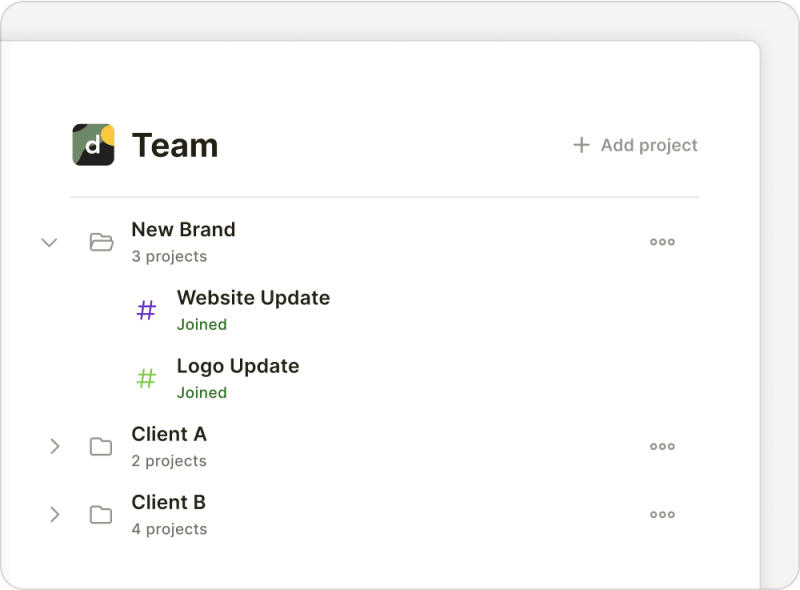
Velg ett eller to høyt prioriterte prosjekter teamet ditt jobber med, og legg til disse prosjektene i det delte arbeidsområdet ditt. Begynn å legge til relevante oppgaver som dukker opp, slik at teammedlemmene dine vet hva de skal jobbe med så snart de åpner Todoist.
Raskt tips
Tildele oppgaver til teammedlemmer
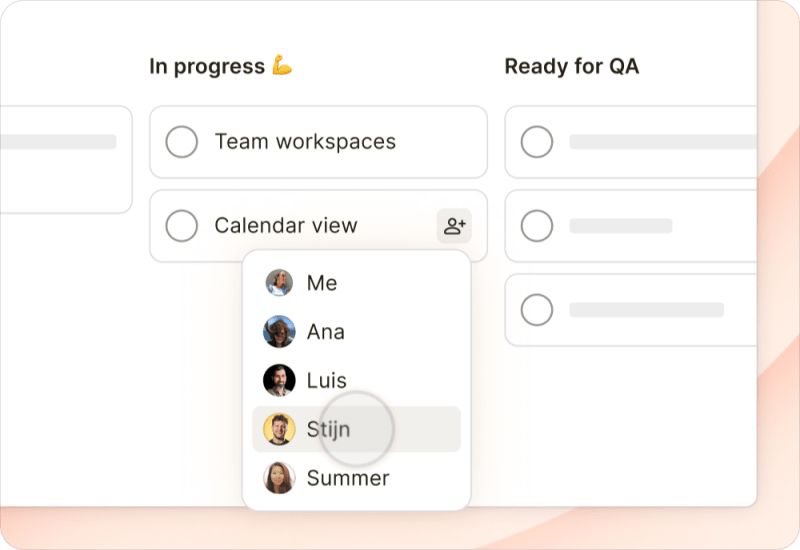
Tildel hver enkelt oppgave i et prosjekt til et teammedlem, slik at de vet hva de er ansvarlige for. I Todoist kan du bare tildele én person til en oppgave, så det er ingen tvil om hvem som er ansvarlig for hva.
Ønsker du å tildele flere personer til samme oppgave? Her er et par alternativer:
- Hvis det er flere trinn for å fullføre en oppgave, del den opp ved å legge til underoppgaver. Tildel deretter hver underoppgave til et teammedlem.
- Hvis flere personer må fullføre den samme oppgaven, kopier oppgaven og tildel hver kopi til en mottaker.
- Varsle de relevante personene i en oppgavekommentarer, slik at de er fullt informert om statusen og fremdriften i arbeidet.
Sortere eller gruppere oppgaver etter mottaker
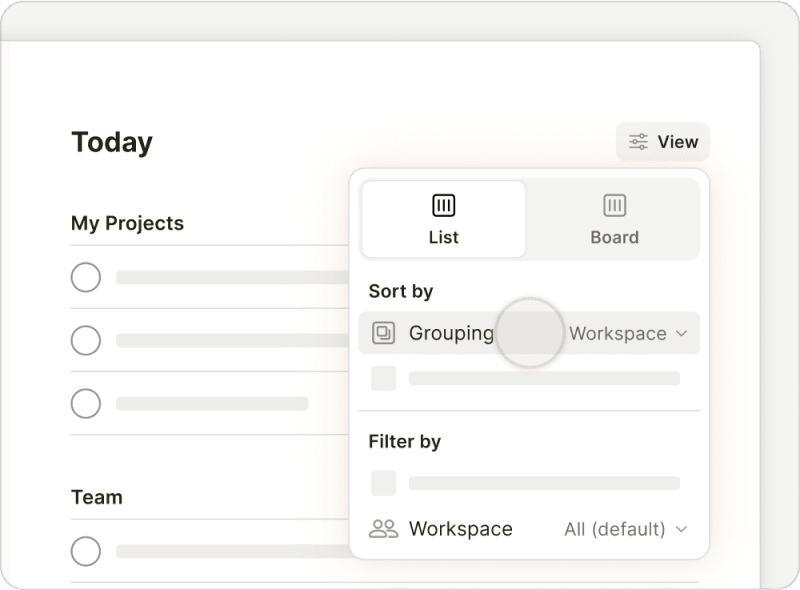
For å få et klart bilde av alles arbeidsbelastning, klikk på Vis øverst til høyre i prosjektet og bruk enten sorterings- eller grupperingsalternativer for å se oppgavene til hver enkelt person.
Opprette teamspesifikke filter
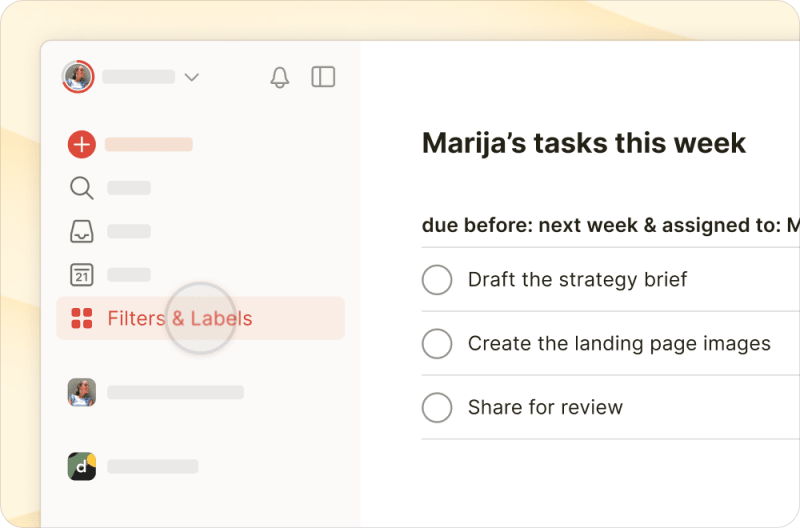
Hvis du bare trenger å se oppgavene som er tildelt en bestemt person, opprett et filter og bruk dette filteruttrykket:
tildelt til:medlemsnavn
Hvis du trenger å se oppgaver tildelt alle medlemmer unntatt deg selv, bruk dette filteret:
tildelt til:andre eller !tildelt til:meg
Disse filtrene hjelper deg med å se hva som er tildelt, og gir deg et klart bilde av hva alle jobber med. Hvis du trenger mer, ser du her noen arbeidsområdebaserte filtre som kan være nyttige:
| Filterspørring | Hva den viser | Nyttig til … |
|---|---|---|
| Arbeidsområde: [Navn på team] & tildelt til: meg & neste 7 dager | Alle oppgaver tildelt til deg i teamet ditt som forfaller denne uken | Planlegge arbeid det skal samarbeides om for uken |
| Arbeidsområde: [Navn på team] & tildelt av: meg | Alle oppgaver du har tildelt til hvem som helst annen på teamet ditt | Holder oversikt over fremdriften for ting du har delegert |
| Arbeidsområde: [Navn på team] & forfalt | Alle forfalte oppgaver i teamet ditt | Oppdage blokkerende mangler og justere planene tidlig |

Marija · Spesialist på kundeopplevelser
Planlegg oppgaver med datoer eller frister
Planlegg datoer eller frister for oppgaver, slik at det blir enkelt å planlegge og prioritere arbeidet for teamet. I oppgavenavnet, skriv en dato på naturlig språk (for eksempel: Skriv teamoppdatering i morgen) og den smarte Legg til raskt-funksjonen vil gjenkjenne, markere og legge til datoen når du lagrer oppgaven. Datoer på naturlig språk kan også være så komplekse som hver 3. torsdag fra og med 5. august til og med 10. april.
Raskt tips
Hvis du sporer milepæler, bruk frister for å angi når oppgaven skal være ferdig. Dette reduserer også risikoen for flaskehalser i et prosjekt.
For eksempel, hvis du legger til en oppgave for å levere den månedlige finansrapporten, velg datoen du har tenkt å begynne å jobbe med utkastet. Deretter setter du en frist for når rapporten skal leveres.
Legge til kontekst i oppgavebeskrivelser
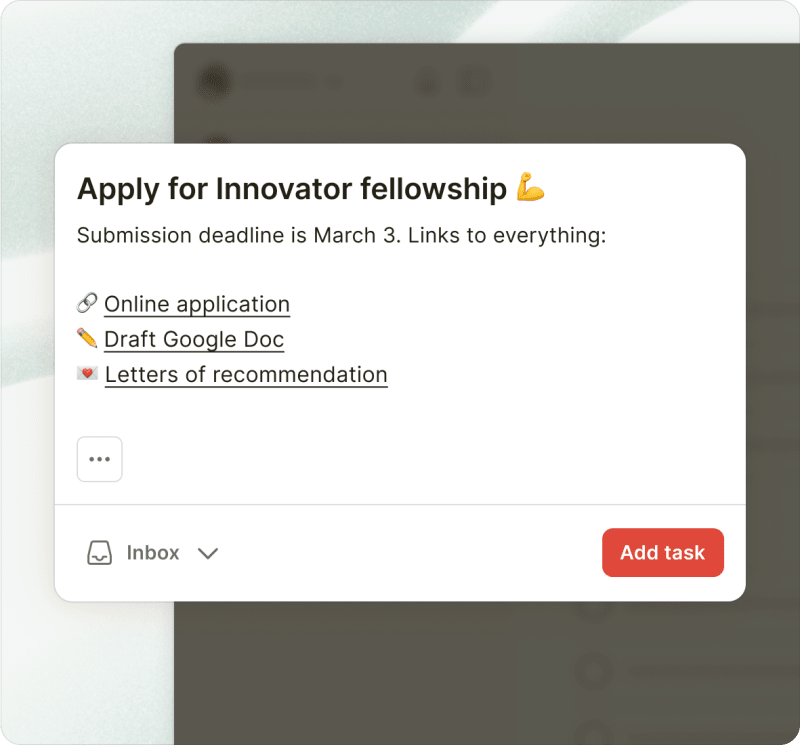
Bruk oppgavebeskrivelser til å dele lenker til dokumenter og så mange relevante detaljer som mulig. I stedet for å kaste bort tid på å lete etter informasjon, kan teamet ditt bare sette i gang. Beskrivelser holder seg organisert øverst i oppgavevisningen din og er synlige under oppgaven i prosjektlisten.
Stille spørsmål, dele filer, eller dele oppdateringer i oppgavekommentarer
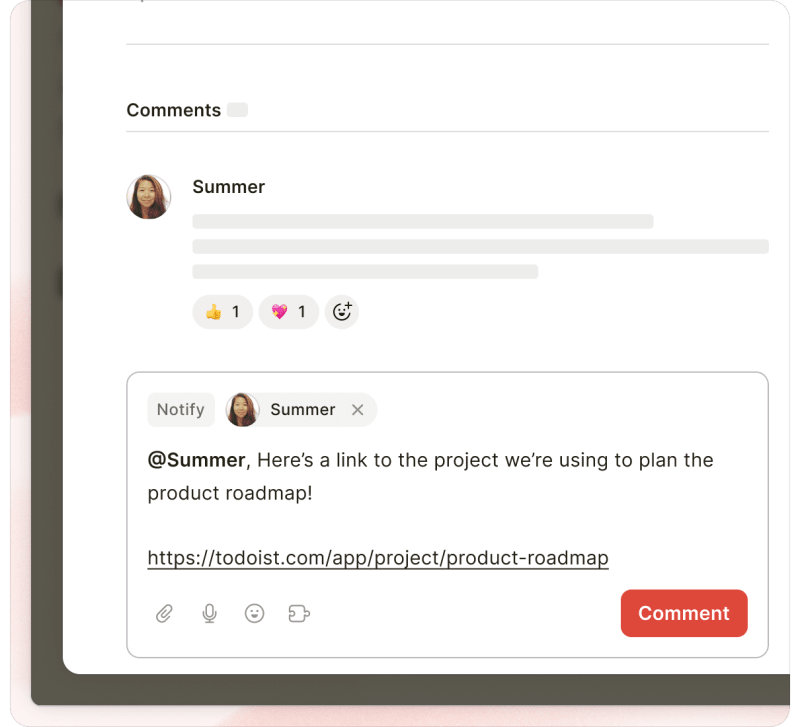
Still spørsmål, legg ved viktige filer, og gi statusoppdateringer direkte i oppgavene dine som kommentarer. Handlingsrettet informasjon forblir i kontekst med selve oppgaven, i stedet for å være spredt over eksterne meldingsapper.
Glem ikke å varsle teamet ditt for å sikre at de er informert om en ny kommentar eller en fil de kanskje trenger for å få jobben gjort.
Sjekke og måle teamets fremgang
Todoist gir deg alle verktøyene du trenger for å sjekke og måle teamets fremdrift. Teamaktivitet lar deg zoome inn på antallet aktive, fullførte eller forfalte oppgaver, slik at du kan ta handling ved eventuelt stanset arbeid. Innsikt viser all aktivitet i et prosjekt, fra endrede datoer til nye kommentarer som er lagt til i oppgaver. Denne mengden informasjon hjelper deg med å ta informerte beslutninger om hva du skal justere, fjerne eller fokusere på, slik at prosjektet når målstreken uten å overskride fristen.
Ta kontakt
Ingen to team bruker Todoist på nøyaktig samme måte. Denne veiledningen er bare et utgangspunkt! Sett opp teamet ditt i Todoist, og begynn å eksperimentere med disse arbeidsflytene for å få Todoist til å fungere for deg.
Hvis du har problemer med å håndtere noen av disse funksjonene for å håndtere teamoppgaver, som å tildele oppgaver eller lage tilpassede filtre, ta kontakt med oss. Vi – Marija, Stef, Marco og resten av teamet – hjelper deg gjerne!

