Sjekk den daglige fremgangen din eller se endringene som er gjort i en oppgave ved hjelp av Aktivitetsloggen. Den gir deg full oversikt over hva du og teamet ditt har jobbet med i Todoist. Informasjonen er organisert etter dato og filtrert etter prosjekt, person eller hendelsestype.
Se kontoaktivitet
- Klikk på avataren din øverst til venstre i Todoist.
- Velg Aktivitetslogg.
For å filtrere aktivitet, bruk menyene øverst i Aktivitetsloggen. Du kan filtrere etter prosjekt, person, hendelsestype, arbeidsområde eller velge et datoområde for å vise aktivitet innenfor en spesifikk tidsperiode.
- Trykk på Bla gjennom nederst til høyre.
- Trykk på avataren din øverst til venstre.
- Trykk på navnet ditt for å åpne Aktivitetslogg.
I Produktivitet-visningen er det to måter å filtrere loggene på:
- For å filtrere etter hendelse eller samarbeidspartner (for et delt prosjekt), trykker du på filter-ikonet øverst til høyre.
- For å filtrere etter prosjekt, trykk på prosjekt-ikonet øverst.
- Trykk på Bla gjennom nederst til høyre.
- Trykk på avataren din øverst til venstre.
- Trykk på navnet ditt for å åpne Aktivitetslogg.
I Produktivitet-visningen er det to måter å filtrere loggene på:
- For å filtrere etter hendelse eller samarbeidspartner (for et delt prosjekt), trykker du på filter-ikonet øverst til høyre.
- For å filtrere etter prosjekt, trykk på prosjekt-ikonet øverst.
Forhåndsinnstillinger
Når du åpner Aktivitetsloggen, ser du et forhåndsinnstilt filter som viser oppgaver du har fullført. Du kan også velge fra et utvalg av andre forhåndsinnstillinger for raskt å fokusere på aktiviteten som betyr mest.
Slik bytter du mellom forhåndsinnstilte filtre:
- Åpne Aktivitetslogg.
- Klikk på nedtrekksmenyen ved siden av overskriften Aktivitet.
- Velg fra listen med forhåndsinnstillinger.
| Forhåndsinnstillinger | Dette viser den |
|---|---|
| All aktivitet | Viser aktivitetslogger på tvers av alle arbeidsområder, prosjekter, samarbeidspartnere og hendelser. |
| Mine fullførte oppgaver | Viser oppgavene du har fullført. |
| Mine favoritter | Viser aktivitet fra prosjekter du har lagret som favoritter. |
| Oppgaver nylig lagt til | Viser oppgaver lagt til av alle brukere på tvers av alle arbeidsområder og prosjekter. |
| Nylig fullførte oppgaver | Viser oppgaver fullført av alle brukere på tvers av alle arbeidsområder og prosjekter. |
Obs
Informasjon i Aktivitetslogg
Med Aktivitetslogg får du en komplett logg over spesifikke aktiviteter i Todoist. Se tabellen nedenfor for hele listen:
| Loggførte aktiviteter | Ekskluderte aktiviteter |
|---|---|
| Oppgaver lagt til | La til etiketter |
| Redigerte oppgaver | Redigerte etiketter |
| Fullførte oppgaver | Slettede etiketter |
| Oppgaver som ikke er fullført | La til prosjekter |
| Slettede oppgaver | Redigerte prosjekter |
| La til kommentarer | Arkiverte prosjekter |
| Slettet kommentarer | Slettet prosjekter |
Obs
Se prosjektaktivitet
- Klikk på de tre prikkene øverst til høyre i et prosjekt.
- Klikk på Aktivitet-fanen.
- Trykk på Bla gjennom nederst til høyre.
- Velg et prosjekt.
- Trykk på de tre prikkene øverst til høyre i prosjektet.
- Velg Vis aktivitet.
For å endre prosjektet eller se aktivitet for alle prosjekter:
- Trykk på prosjektliste-ikonet øverst til høyre i Aktivitetsloggen.
- Velg Alle prosjekter eller et spesifikt prosjekt.
- Trykk på avmerkingsikonet øverst til høyre.
Hvis du jobber med delte prosjekter, kan du filtrere etter samarbeidspartner eller hendelsestype:
- Trykk på filter-ikonet øverst til høyre i Aktivitetsloggen.
- Trykk på Filtrer etter handling. Hvis du er i et delt prosjekt, ser du alternativet Filtrer etter samarbeidspartner.
- Velg hvordan du vil filtrere prosjektet.
- Trykk på avmerkingsikonet øverst til høyre.
- Trykk på Bla gjennom nederst til høyre.
- Trykk på de tre prikkene øverst til høyre i et prosjekt.
- Velg Vis aktivitet.
For å endre prosjektet eller se aktivitet for alle prosjekter:
- Trykk på prosjektliste-ikonet øverst til høyre i Aktivitetsloggen.
- Velg Alle prosjekter eller det spesifikke prosjektet du ønsker.
For å filtrere etter person (i delte prosjekter) eller hendelsestype:
- Trykk på filter-ikonet øverst til høyre i Aktivitetsloggen.
- Velg Etter hendelsestype eller Etter samarbeidspartner (kun tilgjengelig i delte prosjekter) i menyen.
Se oppgaveaktivitet
Klikk eller trykk på oppgavemenyen for å se hvem som opprettet oppgaven, gjorde endringer, fullførte oppgaven og mer. Du kan imidlertid bare vise aktivitetsinformasjon. Det er ingen mulighet til å gjøre endringer eller slette disse oppføringene.
- Klikk på oppgaven
- Klikk på de tre prikkene øverst til høyre.
- Velg Vis aktivitet.
- Trykk på en oppgave. Dette åpner oppgavevisningen.
- Trykk på de tre prikkene øverst til høyre.
- Velg Vis aktivitet.
- Trykk på en oppgave. Dette åpner oppgavevisningen.
- Trykk på de tre prikkene.
- Velg Vis aktivitet.
Raskt tips
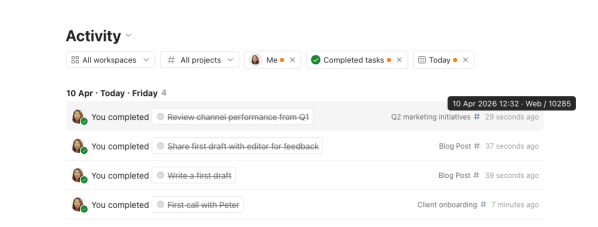
Hold pekeren over tidsstempelet til en aktivitet, så vil det fortelle deg om en oppgave ble opprettet, endret, fullført eller slettet i mobilappen, skrivebordsappen, webappen eller via en integrasjon.
Eksporter
Eksport-alternativet lar deg laste ned en markdown-fil som viser den filtrerte aktiviteten. Markdown-filer kan åpnes i enkle tekstredigeringsprogrammer eller dedikerte markdown-redigeringsprogrammer.
For å eksportere din Aktivitetslogg-aktivitet:
- Åpne Aktivitetslogg.
- Filtrer aktiviteten du ønsker å se.
- Bla ned for å laste inn loggene.
- Klikk på Eksporter øverst til høyre.
Advarsel
Ta kontakt
Hvis du har problemer med å se aktivitetsloggen, eller sjekke spesifikke oppgave- eller prosjektaktiviteter i Todoist, kan du ta kontakt med oss.