Dbaj o poprawność i aktualność informacji rozliczeniowych w Todoist, aby Twoja subskrypcja Pro była zawsze aktywna. Oto kroki, które należy podjąć, jeśli potrzebujesz zmienić numer karty płatniczej, walutę lub cykl rozliczeniowy.
Notatka
Uzyskiwanie dostępu do ustawień subskrypcji
Dbaj, aby Twoje dane rozliczeniowe były aktualne, co zagwarantuje nieprzerwany dostęp do usługi. Sposób aktualizacji danych rozliczeniowych zależy od platformy, przez którą została wykupiona subskrypcja.
- Kliknij swoje zdjęcie profilowe w lewym górnym rogu.
- Wybierz Ustawienia.
- Otwórz zakładkę Subskrypcja.
- Kliknij Przejdź do płatności.
- Kliknij Aktualizuj dane w sekcji Dane rozliczeniowe.
- Zaktualizuj swoje dane.
- Kliknij Zapisz, aby potwierdzić.
Diane · Kierownik zespołu ds. Customer Experience
Nie można załadować danych rozliczeniowych. Aby to naprawić, wyloguj się i ponownie zaloguj do Todoist.
Aby zmienić dane rozliczeniowe poprzez App Store, postępuj według instrukcji na stronie Apple.
Aby zmienić dane rozliczeniowe poprzez sklep Google Play, postępuj według instrukcji na stronie Google.
Wprowadzanie zmian w subskrypcji
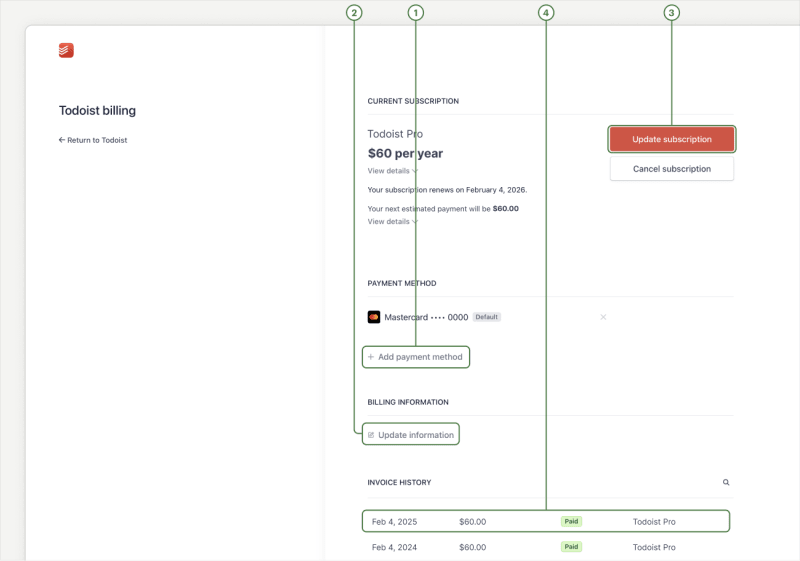
Jeśli subskrypcja została wykupiona poprzez płatność bezpośrednią, na ekranie z ustawieniami płatności zobaczysz kilka opcji:
- Sprawdź, kiedy kończy się Twoja subskrypcja Pro oraz jaki będzie koszt jej odnowienia.
- Kliknij Dodaj metodę płatności, aby dodać nowy sposób płatności. Oto lista akceptowanych metod płatności.
- Kliknij Zaktualizuj informacje, aby aktualizować swoje imię i adres do opłat.
- Kliknij Zaktualizuj subskrypcję, aby zmienić cykl rozliczeniowy, lub Anuluj subskrypcję, aby zatrzymać jej automatyczne odnawianie.
- Kliknij fakturę, której potrzebujesz, w sekcji Historia faktur, aby pobrać jej kopię.
Notatka
App Store
Jeśli subskrypcja została wykupiona poprzez App Store, aby zmienić swoje dane, odwiedź stronę Opłaty i subskrypcje.
Google Play
Jeśli subskrypcja została wykupiona poprzez sklep Google Play, aby zmienić swoje dane, otwórz Sklep Play, kliknij swoje zdjęcie profilowe i wybierz Płatności i subskrypcje.
Zmiana danych karty płatniczej
- Kliknij swoje zdjęcie profilowe w lewym górnym rogu.
- Wybierz Ustawienia.
- Otwórz zakładkę Subskrypcja.
- Kliknij Przejdź do opłat. Zobaczysz swoje dane rozliczeniowe na nowej stronie.
- Kliknij Dodaj metodę płatności.
- Wpisz dane nowej karty płatniczej.
- Kliknij Dodaj, aby potwiedzić.
Jeśli chcesz ustawić nową kartę płatniczą jako domyślną, kliknij ikonę trzech kropek obok niej i wybierz Ustaw jako domyślną.
Jeśli chcesz usunąć starsze karty, najpierw upewnij się, że zdefiniowałeś(-aś) aktywną kartę płatniczą. Następnie kliknij ikonę trzech kropek obok wybranej karty i wybierz Usuń.
Aby zaktualizować dane karty płatniczej poprzez App Store, postępuj według instrukcji na stronie Apple.
Aby aktualizować dane karty płatniczej poprzez sklep Google Play, postępuj według instrukcji na stronie Google.
Zmiana waluty rozliczeniowej
Jeśli chcesz zmienić walutę rozliczeniową, należy najpierw anulować subskrypcję Todoist Business. Następnie rozpocznij nową subskrypcję Business, wybierając preferowaną walutę.
Jeśli subskrypcja została wykupiona poprzez zakup w aplikacji Apple i chcesz płacić za Pro w innej walucie, należy zmienić swój region, postępując zgodnie z tymi instrukcjami.
Jeśli subskrypcja została wykupiona poprzez zakup w aplikacji Google Play i chcesz płacić za Pro w innej walucie, należy zmienić swój region, postępując zgodnie z tymi instrukcjami.
Zmiana cyklu rozliczeniowego
Plan Todoist Pro dostępny jest w miesięcznym lub rocznym cyklu rozliczeniowym. W dowolnym momencie możesz go zmienić.
- Kliknij swoje zdjęcie profilowe w lewym górnym rogu.
- Kliknij Ustawienia.
- Otwórz zakładkę Subskrypcja.
- Kliknij Przejdź do płatności.
- Kliknij Aktualizuj subskrypcję po prawej stronie.
- Wybierz zakładkę Miesięcznie lub Rocznie. Zobaczysz zaktualizowaną cenę subskrypcji.
- Kliknij Kontynuuj, aby potwierdzić.
Aby zmienić cykl rozliczeniowy za pośrednictwem App Store z miesięcznego na roczny i odwrotnie, postępuj zgodnie z tymi instrukcjami. Zmiana wejdzie w życie dopiero po zakończeniu obecnego cyklu.
Załóżmy, że korzystasz z rocznej subskrypcji i zmieniasz cykl rozliczeniowy na miesięczny, mając jeszcze 6 miesięcy do końca subskrypcji. Zachowasz roczną subskrypcję do momentu jej wygaśnięcia. Po tym czasie rozpocznie się nowy, miesięczny cykl rozliczeniowy.
Aby zmienić cykl rozliczeniowy za pośrednictwem Google Play z miesięcznego na roczny i odwrotnie, postępuj zgodnie z tymi instrukcjami. W zależności od subskrypcji, może być konieczne uiszczenie pełnej opłaty lub różnicy w cenie względem nowego planu.
Zmiana adresu e-mail w danych rozliczeniowych
Aktualizuj swój adres e-mail powiązany z opłatami, abyśmy mogli skontaktować się z Tobą w sprawie subskrypcji.
Jeśli chcesz zmienić swój adres e-mail powiązany z płatnościami, skontaktuj się z nami, ponieważ wymaga on ręcznej aktualizacji. Nowy adres będzie stosowany w odniesieniu do kolejnych wystawionych faktur.
Jeśli subskrypcja została wykupiona poprzez zakup w aplikacji Apple i chcesz zmienić adres e-mail wykorzystywany do rozliczeń, dodaj nowy e-mail lub zmień aktualny e-mail na swoim koncie Apple.
Jeśli subskrypcja została wykupiona poprzez zakup w aplikacji Google Play i chcesz zmienić adres e-mail wykorzystywany do rozliczeń, postępuj zgodnie z tymi instrukcjami.
Pobierz swoją fakturę
Potrzebujesz kopii faktury? Tutaj znajdziesz historię faktur i pobierzesz wszystkie, których potrzebujesz.
- Kliknij swoje zdjęcie profilowe w lewym górnym rogu.
- Kliknij Ustawienia.
- Otwórz zakładkę Subskrypcja.
- Kliknij Przejdź do opłat. Zobaczysz swoje dane rozliczeniowe na nowej stronie.
- Przewiń do sekcji HISTORIA FAKTUR.
- Kliknij fakturę, aby pobrać kopię.
Postępuj zgodnie z tymi instrukcjami, aby przeglądać historię zakupów na wybranym urządzeniu. W tym miejscu możesz zobaczyć i pobrać kopię paragonu za Todoist Pro.
Postępuj zgodnie z tymi instrukcjami, aby odszukać i pobrać kopię paragonu za Todoist Pro ze sklepu Google Play.
Aktualizacja wcześniejszych faktur
W przypadku zmiany adresu rozliczeniowego lub numeru identyfikacyjnego VAT, nie jest możliwa wsteczna edycja wcześniejszych faktur. Jeśli potrzebujesz, aby wszystkie Twoje faktury uwzględniały nowe informacje, skontaktuj się z nami. Zaktualizujemy je dla Ciebie.
Notatka
O korektach cen na fakturze
W niektórych przypadkach kwota na fakturze będzie się różnić w stosunku do ceny Twojego planu. Może się tak zdarzyć, jeśli w okresie między fakturami dokonano zmian w subskrypcji.
Oto kilka prawdopodobnych scenariuszy:
- Zmieniłeś(-aś) cykl rozliczeniowy z miesięcznego na roczny lub odwrotnie.
- Zmieniłeś(-aś) plan z Pro na Business w trakcie cyklu rozliczeniowego. Niewykorzystany czas z planu Pro zostanie dodany do Twojej osobistej przestrzeni roboczej i zaliczony na poczet przyszłych płatności za plan Pro. Nie zostanie on zastosowany do Twojego Planu Business ani przeniesiony między przestrzeniami roboczymi.
- Mogliśmy przyznać Ci kredyt lub zniżkę.
W każdym z tych przypadków, wystawiając fakturę, staraliśmy się wziąć pod uwagę bieżącą sytuację i saldo konta. Może to tłumaczyć ewentualną różnicę między kwotą faktury, a standardową opłatą za subskrypcję, z której korzystasz.
Notatka
Anulowanie subskrypcji
Jeśli nie chcesz już korzystać z Todoist Pro, oto jak anulować subskrypcję w zależności od metody płatności:
- Zaloguj się do swojego konta Todoist na https://todoist.com.
- Kliknij swoje zdjęcie profilowe w lewym górnym rogu.
- Wybierz Ustawienia.
- Wybierz zakładkę subskrypcja.
- Kliknij Anuluj plan. Zobaczysz listę korzyści, które stracisz po anulowaniu subskrypcji.
- Kliknij Anuluj subskrypcję.
- Wybierz przyczynę rezygnacji. Będziemy wdzięczni za podzielenie się wszelkimi uwagami.
- Kliknij Anuluj subskrypcję, aby potwierdzić.
Jeśli subskrypcja została wykupiona poprzez zakup w aplikacji Apple, jest ona zarządzana poprzez App Store. Postępuj zgodnie z tymi instrukcjami, aby anulować subskrypcję przed jej odnowieniem.
Jeśli subskrypcja została wykupiona poprzez zakup w aplikacji Google, jest ona zarządzana poprzez sklep Google Play. Postępuj zgodnie z tymi instrukcjami, aby anulować subskrypcję przed jej odnowieniem.
Po anulowaniu subskrypcji zachowasz dostęp do funkcji Pro, aż do wygaśnięcia opłaconego okresu. Po tym czasie Twoje konto wróci na plan bezpłatny.
Najczęściej zadawane pytania (FAQ)
Czy mogę zatrzymać ponawianie nieudanej płatności?
Nieudane płatności są automatycznie ponawiane przez pewien czas. W tym okresie Twoja subskrypcja Pro pozostanie aktywna. Jeśli płatność nie powiedzie się po kilku próbach, Twoja subskrypcja zostanie anulowana.
Jeśli chcesz powstrzymać próby ponowienia płatności, skontaktuj się z naszym działem wsparcia.
Bądźmy w kontakcie
Jeśli napotkałeś(-aś) problemy podczas dokonywania zmian w planie Todoist Pro, skontaktuj się z nami.