Právě jste do Todoistu pozvali členy svého týmu a chystáte se zapracovat na dlouhodobých projektových milnících. Naučte se a osvojte si tyhle osvědčené postupy řízení týmových úkolů a spolupráce v Todoistu.
Nastartujte týmovou spolupráci několika novými projekty
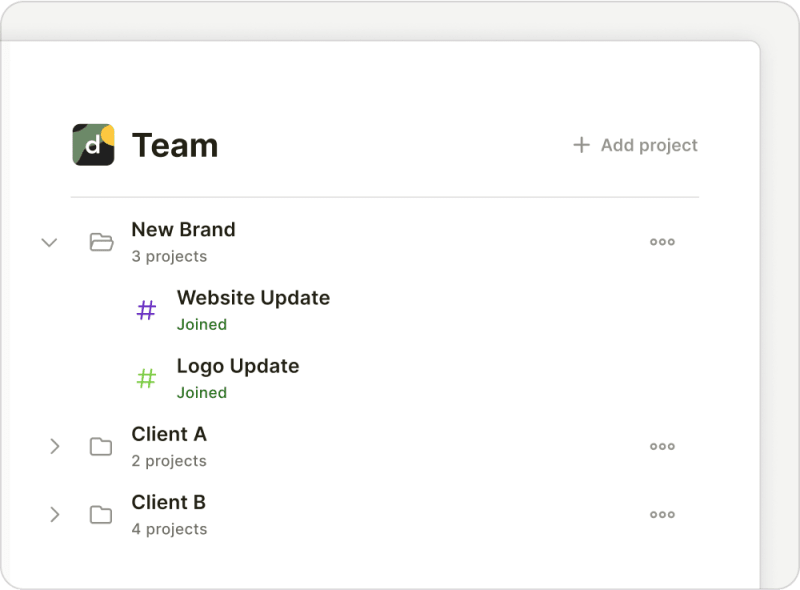
Vyberte jeden nebo dva projekty s vysokou prioritou, na kterých váš tým pracuje, a přidejte tyto projekty do sdíleného pracovního prostoru. Začněte přidávat relevantní úkoly, které vás napadnou, aby členové týmu věděli, na čem mají pracovat hned, jak Todoist otevřou.
Rychlý tip
Přiřazení úkolů členům týmu
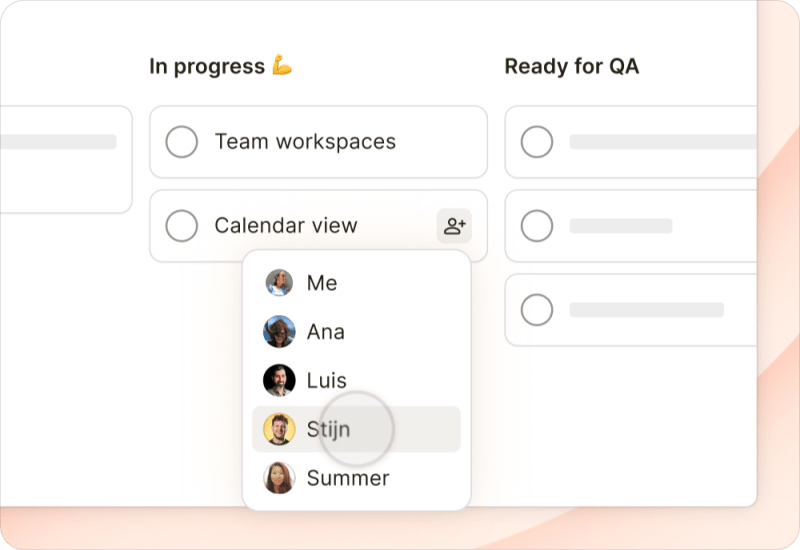
Přiřaďte každý jednotlivý úkol v projektu nějakému členovi týmu, aby věděl, za co odpovídá. V Todoistu můžete úkol přiřadit pouze jedné osobě, takže není pochyb o tom, kdo má co na starosti.
Chcete přiřadit několik lidí ke stejnému úkolu? Máte několik možností:
- Pokud je k dokončení úkolu potřeba více kroků, rozdělte ho přidáním dílčích úkolů. Pak každý dílčí úkol přiřaďte konkrétnímu členovi týmu.
- Pokud stejný úkol potřebuje dokončit několik lidí, zduplikujte úkol a každou kopii někomu přiřaďte.
- Upozorněte relevantní osoby v komentáři k úkolu, aby každý byl plně informován o stavu a postupu.
Seřazení nebo seskupení úkolů podle přiřazené osoby
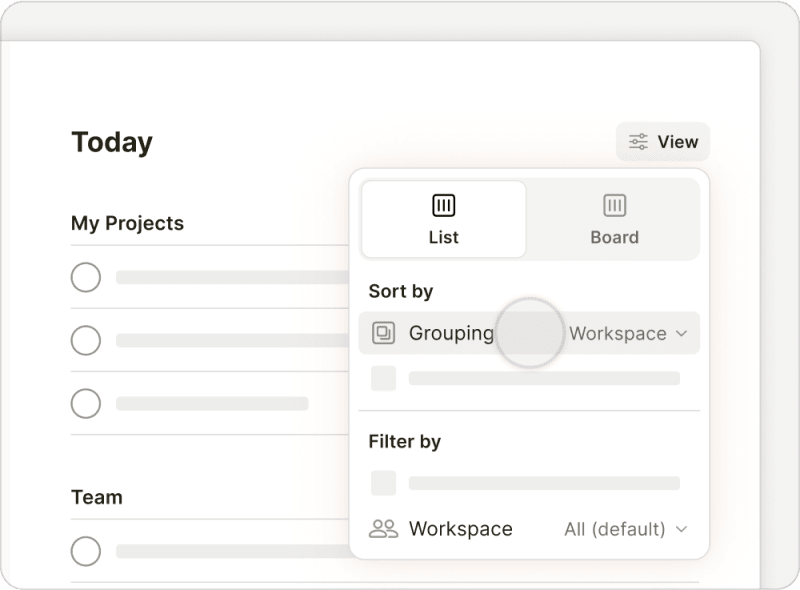
Pokud si chcete udělat jasný přehled o pracovní zátěži každého kolegy, klikněte na Zobrazit v pravém horním rohu projektu a k zobrazení úkolů každé osoby použijte možnosti řazení nebo seskupování.
Vytvoření týmových filtrů
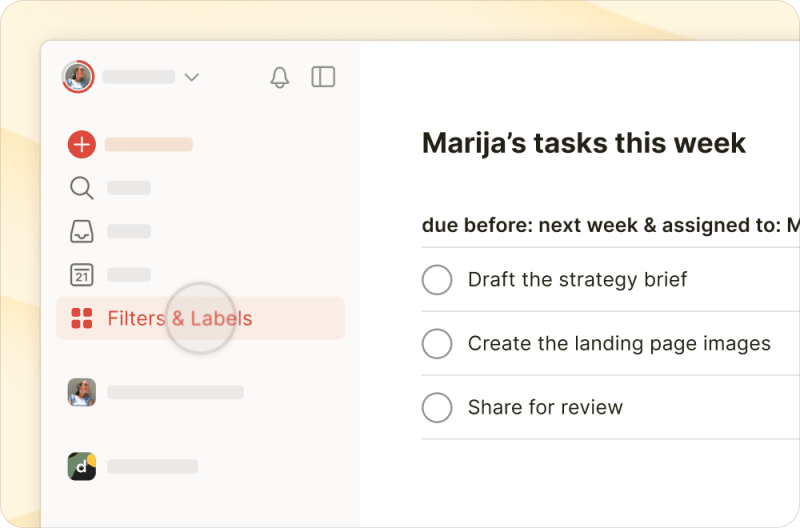
Pokud potřebujete vidět pouze úkoly přiřazené konkrétní osobě, vytvořte filtr a použijte tento dotaz:
prirazeno:jméno člena týmu
Pokud chcete vidět úkoly přiřazené všem členům kromě vás, použijte tento filtr:
prirazeno:ostatni nebo !prirazeno:ja
Tyto filtry vyjasní, co už bylo přiřazeno, a dají vám přehled, kdo na čem pracuje. Pokud potřebujete další filtry, zde je několik užitečných filtrů určených do pracovních prostorů:
| Dotaz filtru | Co se objeví | Hodí se na... |
|---|---|---|
| pracovni prostor: [název týmu] & prirazeno: ja & pristich 7 dnu | Všechny úkoly přiřazené vám ve vašem týmu s termínem dokončení tento týden | Plánování společné práce na týden |
| pracovni prostor: [název týmu] & priradil: ja | Všechny úkoly, které jste přiřadili komukoliv dalšímu ve svém týmu | Sledování pokroku v záležitostech, které jste delegovali |
| pracovni prostor: [název týmu] & zpozdene | Všechny zpožděné úkoly ve vašem týmu | Včasné rozpoznání problémů a úprava plánů |

Marija · Specialista na zákaznickou zkušenost
Naplánování úkolů s daty nebo termíny dokončení
Naplánujte u úkolů data nebo termíny dokončení, ať se vám lépe projektuje práce týmu i její priority. Do názvu úkolu napište datum přirozenými frázemi (například: Napsat týmovou aktualizaci tomorrow) a chytrá funkce rychlé přidání při uložení úkolu rozpozná, zvýrazní a přidá datum. Data zadávaná přirozenými frázemi mohou být klidně složitější, například every 3rd Thursday starting Aug 5 and ending April 10.
Rychlý tip
Pokud sledujete milníky, pomocí termínů dokončení určete, kdy má být úkol dokončen. Tím se taky snižuje riziko zdržení projektu.
Pokud například přidáváte úkol odevzdat měsíční finanční výkaz, vyberte datum, kdy na něm plánujete začít pracovat. Pak nastavte termín dokončení, kdy má být výkaz odevzdán.
Přidání kontextu do popisů úkolů

Popisy úkolů využijte ke sdílení odkazů na dokumenty a doplnění oco nejvíce relevantních podrobností. Místo ztrácení času hledáním informací budou vaši kolegové moct rovnou začít. Popisy zůstávají v horní části zobrazení úkolu a v seznamu projektů jsou vidět hned pod úkolem.
Ptejte se, sdílejte soubory nebo aktuální informace v komentářích k úkolům

Ptejte se, přidávejte důležité soubory a aktualizujte stav přímo v komentářích u úkolů. Podstatné informace zůstávají v kontextu samotného úkolu, místo aby byly rozptýleny po externích komunikačních aplikacích.
Nezapomeňte upozornit týmové kolegy, ať jim neunikne nový komentář nebo soubor potřebný k dokončení práce.
Kontrolujte a měřte pokrok svého týmu
Todoist poskytuje veškeré nástroje potřebné ke kontrole a měření pokroku týmu. Aktivita týmu poskytuje detailní přehled o počtu aktivních, dokončených nebo zpožděných úkolů, abyste mohli v případě zpoždění zakročit. Přehledy zobrazují veškerou aktivitu v projektu od změněných dat po nové komentáře přidané k úkolům. Tyto detailní informace pomáhají s informovaným rozhodováním, co upravit, odstranit nebo na co se zaměřit, aby se projekt dostal včas do cíle.
Ozvěte se nám
Každý tým bude s Todoistem pracovat trošku jinak. Tento průvodce je tedy jen výchozím bodem. Vytvořte si v Todoistu tým, začněte experimentovat s pracovními postupy a vylaďte si Todoist podle sebe.
Pokud máte potíže s některou z těchto funkcí pro spravování týmových úkolů, jako je přiřazování úkolů nebo vytváření vlastních filtrů, kontaktujte nás. Rádi vám pomůžeme, ať už to bude Marija, Stef, Marco nebo kdokoli jiný z našich kolegů.

